
Schnellzugriff auf die benötigten Werkzeuge:
-
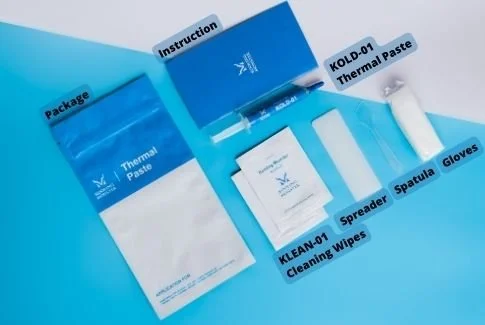
KOLD-01 Wärmeleitpaste (Lieferumfang: 1x KOLD-01 Wärmeleitpaste, 1 Paar Handschuhe, 2x KLEAN-01 Reinigungstücher für Wärmeleitpaste, 1x Spreader, 1x Spatel, 1x Anleitung)
-
KLEAN-01 Reinigungstuch für Wärmeleitpaste (Lieferumfang: 20x KLEAN-01 Reinigungstücher für Wärmeleitpaste, 1 Paar Handschuhe, 1x Spreader, 1x Spatel)
-
KOMBO-01 Schraubendreher-Set (Lieferumfang: 100x Schraubendreher-Bits, 1x Griff, 1x Verlängerung, 1x flexible Verlängerung, 1x Pinzette, 1x 1/4"-auf-4mm-Adapter, 3x Kunststoff-Hebelwerkzeuge, 1x SIM-Karten-Werkzeug, 1x Saugnapf, 8x Öffner-Picks, 1x Magnetisierer/Entmagnetisierer, 1x Antistatik-Bürste, 1x magnetische Schraubenmatte)
Du willst die Wärmeleitpaste deines Acer Nitro 4 AN515-54 wechseln, hast aber keine Erfahrung darin, Wärmeleitpaste auf einem Laptop zu reinigen und zu erneuern? Dann ist professionelle Hilfe immer eine gute Idee. Hier findest du alles, was du wissen musst, bevor du den Wechsel selbst in Angriff nimmst.
Aber zuerst reden wir kurz darüber, was du nach einem erfolgreichen Wechsel erwarten kannst.
Was bringt mir der Wechsel der Wärmeleitpaste?
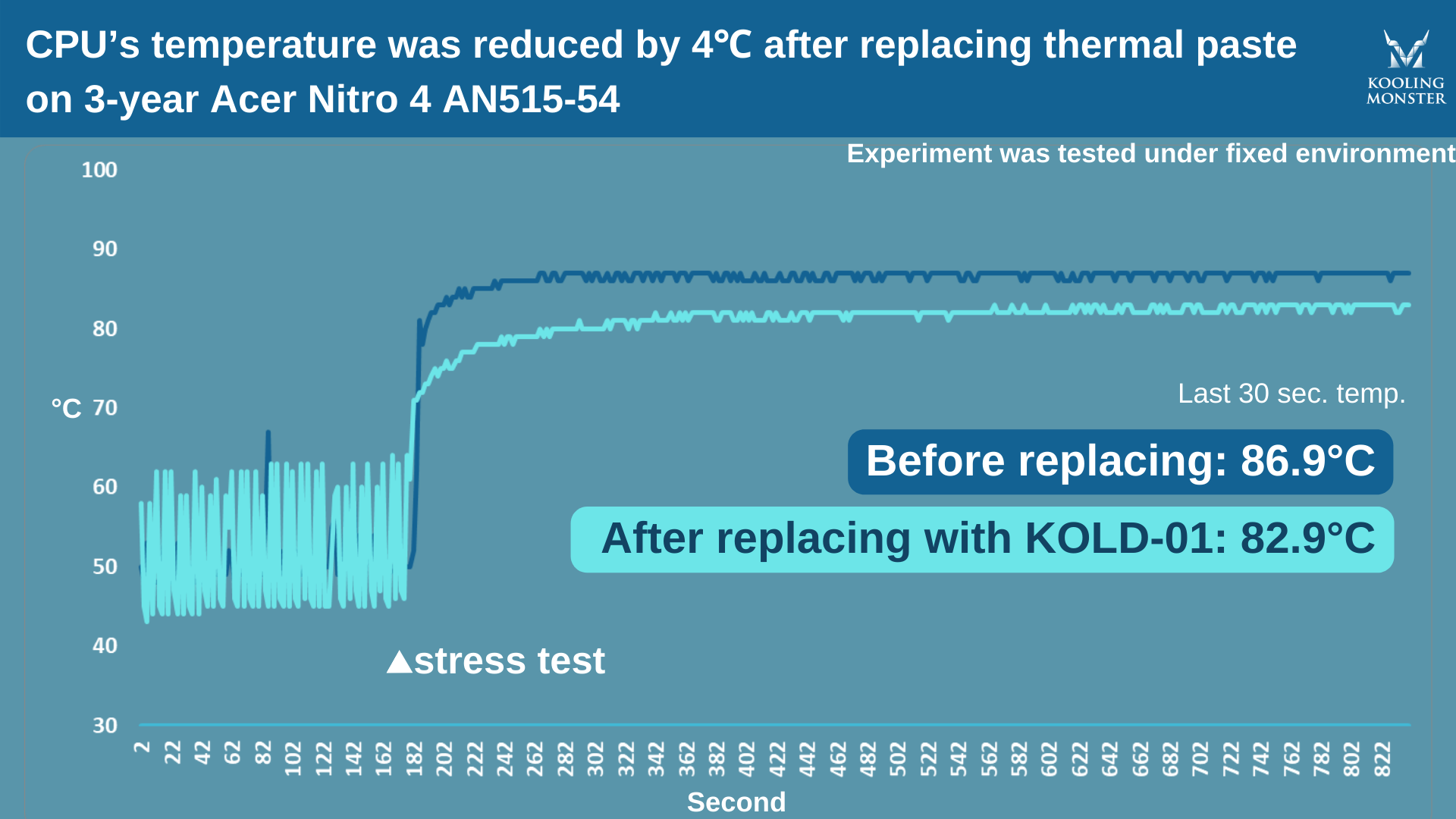
Um das klarer zu machen, haben wir auf einem 3 Jahre alten Acer Nitro 4 AN515-54 Stresstests durchgeführt — vor und nach dem Auftragen der neuen Wärmeleitpaste. Dafür haben wir unsere eigene Kooling Monster KOLD-01 Wärmeleitpaste verwendet.
Vor dem Auftragen der neuen Paste erreichte die CPU während des Stresstests bis zu 86,9 °C. Nach dem Auftragen der neuen Paste sank die Temperatur während des Stresstests auf deutlich kühlere 82,9 °C.
Das sind rund 4 Grad Verbesserung, nur durch das Auftragen neuer Wärmeleitpaste!
Zusätzlich zur Reduktion der Komponententemperatur verbessert der Wechsel der Wärmeleitpaste auf CPU und GPU auch die Bildraten.
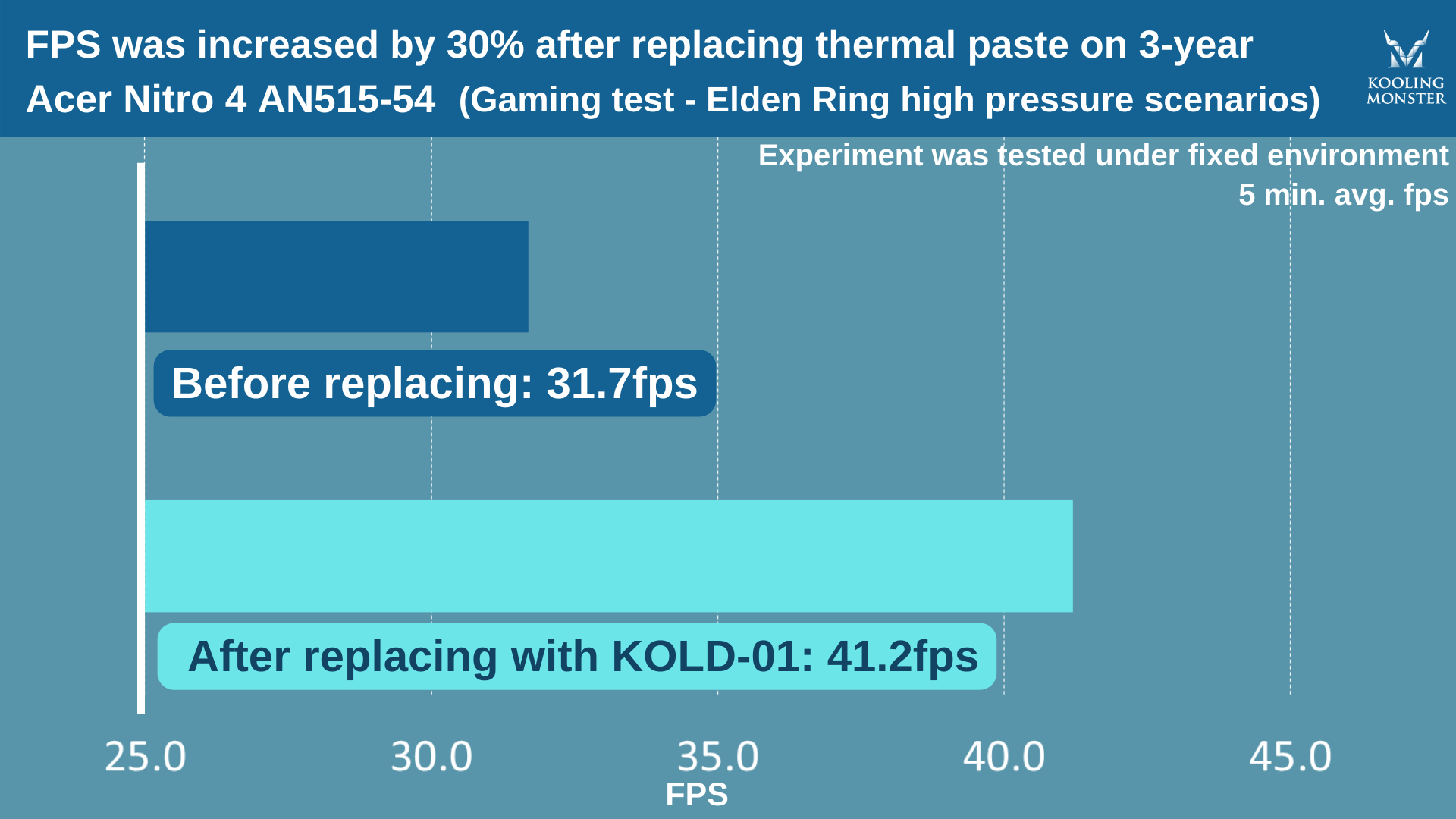
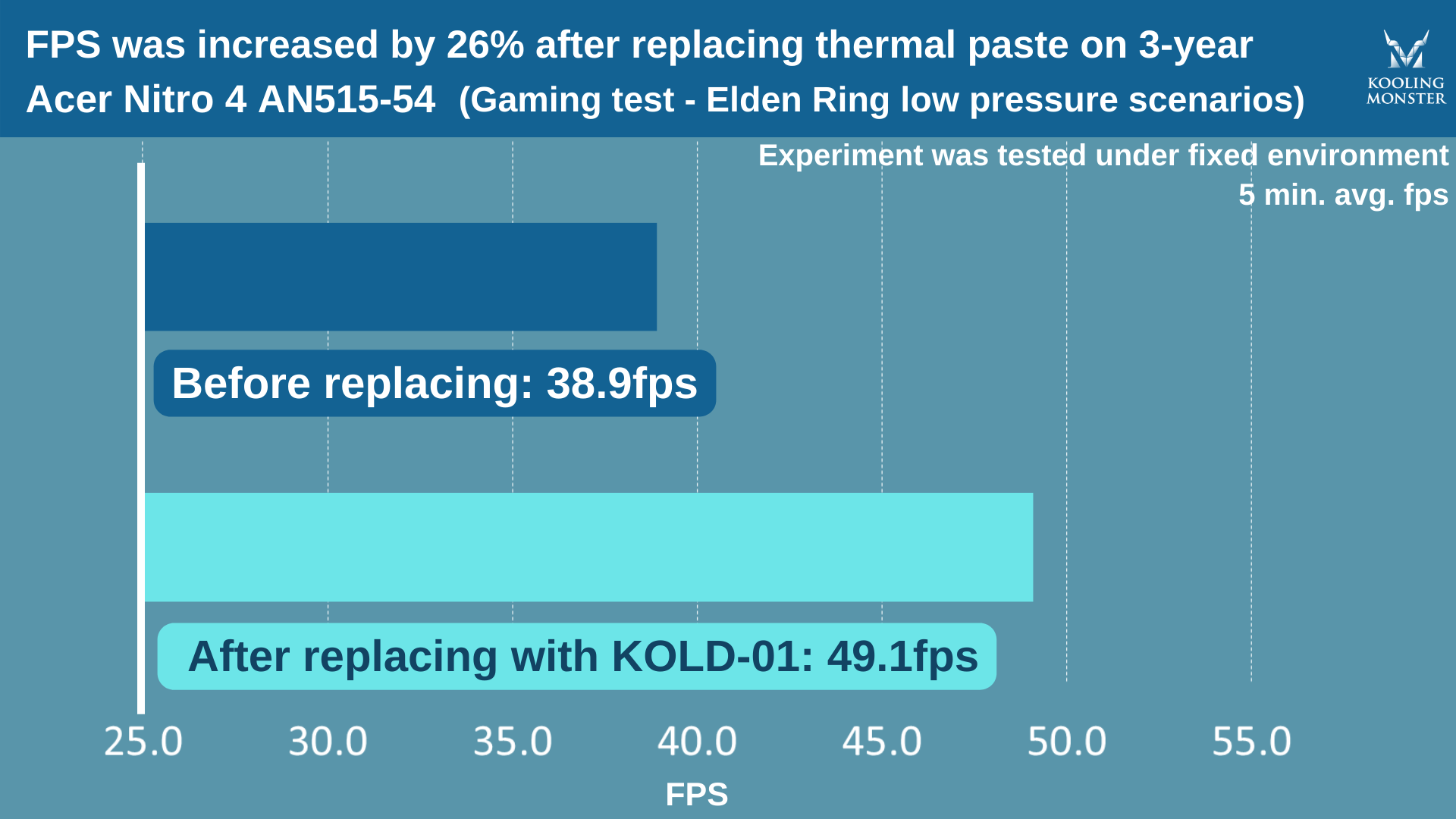
Um zu erforschen, wie Wärmeleitpaste die FPS-Leistung von Elden Ring aufladen kann, haben wir strenge Tests unter Gaming-Szenarien mit hohem und niedrigem Druck durchgeführt. Und die Ergebnisse waren augenöffnend.
Bei Gaming-Szenarien unter hohem Druck (etwa während Kampfszenen) stieg die Bildrate nach dem Wechsel der Wärmeleitpaste von 31,7 fps auf 41,2.
Bei Gaming-Szenarien unter niedrigem Druck (etwa beim Erkunden) stieg die Bildrate von 38,9 fps auf 49,1.
Was musst du vor dem Wechsel der Wärmeleitpaste vorbereiten?
Bevor du loslegst, brauchst du alle wichtigen Dinge griffbereit.
Zuerst brauchst du die neue Wärmeleitpaste. Wähle eine hochwertige für optimale Ergebnisse.
Du brauchst auch Werkzeug, um die alte Paste zu entfernen. Wir empfehlen eine dedizierte Reinigungslösung wie Kooling Monster KLEAN-01. Und wenn du dich für die Kooling Monster KOLD-01 Wärmeleitpaste entscheidest, sind Reinigungstücher kostenlos im Paket enthalten.
Außerdem brauchst du ein Schraubendreher-Set, um den Laptop zu zerlegen. Zum Öffnen des Gehäuses brauchst du ein dreieckiges Hebelwerkzeug. Achte darauf, die Schrauben geordnet aufzubewahren. Dafür kannst du eine magnetische Matte verwenden.
Zum Entfernen der Lüfterkabel empfehlen wir Pinzette und Spudger.
Wenn der Laptop geöffnet ist, brauchst du zusätzliches Reinigungswerkzeug, um Lüfter und andere Hardware zu säubern. Dazu gehören kleine Bürsten und Druckluft (oder ein Luftpuster).
Kooling Monster KOMBO-01 enthält alles, was du für den Zerlege- und Reinigungsprozess brauchst.
Zum Auftragen der neuen Paste brauchst du einen Spatel, um sie gleichmäßig zu verteilen — der liegt KOLD-01 kostenlos bei.
Zuletzt empfehlen wir, bei der ganzen Prozedur Schutzhandschuhe zu tragen. Wenn du unsere KOLD-01 Wärmeleitpaste oder das KLEAN-01 Reinigungsset kaufst, sind Schutzhandschuhe kostenlos im Paket enthalten — darum musst du dir also keine Gedanken machen.
Wie zerlegst du den Acer Nitro 4 AN515-54 und wechselst die Wärmeleitpaste?
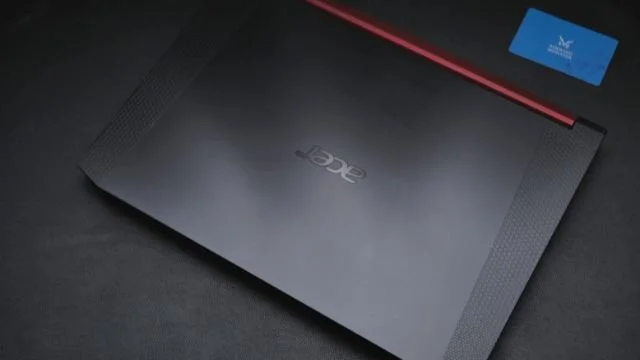
Als Erstes musst du das Laptop-Gehäuse und den Akku entfernen.
Folge dafür diesen Schritten.
1. Dreh den Laptop um und nimm ein PH0-Bit, um alle Schrauben an der Unterseite zu entfernen (insgesamt 11 Schrauben). Nutze eine magnetische Matte, um die verschiedenen Schrauben zu sortieren.
2. Nimm ein dreieckiges Hebelwerkzeug, um das Gehäuse zu öffnen.
3. Zieh das Stromkabel ab und halte den Einschaltknopf 15 Sekunden lang gedrückt, um zu entladen.
Als Nächstes musst du den Kühlkörper entfernen und die alte Wärmeleitpaste darunter reinigen. Folge diesen Schritten.
1. Zieh das Lüfterkabel ab.
2. Entferne die zwei Schrauben am Kühlkörperlüfter und die sieben Schrauben am Kühlkörpermodul mit dem PH00-Bit. Nimm dann den Kühlkörper ab.
3. Zieh deine Schutzhandschuhe an.
4. Nutze die Reinigungstücher, um die eingetrocknete Wärmeleitpaste von CPU/GPU und Kühlkörper zu entfernen. Wir empfehlen mindestens zwei Reinigungstücher, um die Paste effektiv zu entfernen.
Als Nächstes musst du den Lüfter reinigen. Das ist ein optionaler Schritt, den du überspringen kannst, wenn du den Lüfter nicht reinigen willst. So geht's.
1. Nimm den Lüfter heraus.
2. Nutze eine Bürste und einen Luftpuster oder Druckluft, um den Staub aus den Lüftern zu entfernen.
Als Nächstes trägst du die neue Wärmeleitpaste auf. So geht's.
1. Nimm deine Wärmeleitpaste und öffne sie.
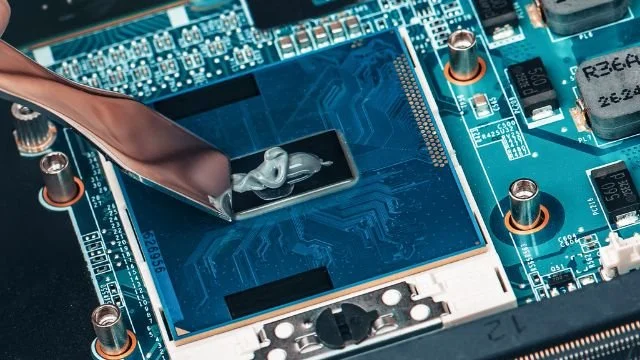
2. Trage eine dünne, gleichmäßige Schicht Wärmeleitpaste auf CPU und GPU auf. Du kannst einen Spatel verwenden, um die Schicht dünn und gleichmäßig zu halten.
3. Falls an den Rändern überschüssige Wärmeleitpaste ist, entferne sie.
Und zu guter Letzt baust du den Laptop wieder zusammen. Dazu musst du einfach alles in umgekehrter Reihenfolge zurücksetzen: Kühlkörper, Lüfter, Akku und dann das Gehäuse.
Wie oft solltest du die Wärmeleitpaste wechseln?
Das hängt davon ab, was du mit deinem Laptop machst und wie gut die Wärmeleitpaste ist, die du verwendest.
Da Gaming eine intensive Aufgabe ist: Wenn du mindestens ein paar Mal pro Woche am PC zockst, empfehlen wir, die Wärmeleitpaste alle 1–2 Jahre zu wechseln. Wenn du eine minderwertige Paste verwendest, musst du sie möglicherweise häufiger wechseln. (Mehr dazu unter Wie oft solltest du die Wärmeleitpaste wechseln?)
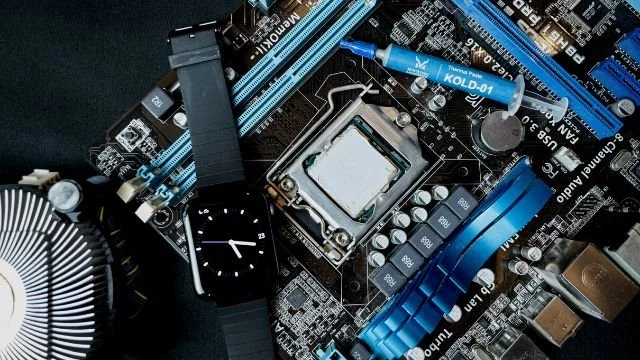
Die allgemeine Faustregel: Behalte deine Temperaturen im Auge. Sobald du merkst, dass die Temperaturen höher steigen als normal, ist es wahrscheinlich Zeit, die Wärmeleitpaste zu wechseln.
Wie lange braucht Wärmeleitpaste, um zu wirken?
Hochwertige Wärmeleitpasten brauchen keine Zeit, um zu wirken. Wenn du zum Beispiel KOLD-01 verwendest, liefert sie die bestmögliche Leistung, sobald du den Laptop zusammenbaust und nutzt.
Allerdings haben manche Pasten eine "Aushärtezeit" — die Paste braucht eine gewisse Zeit, bis sie ihre beste Leistung bringt. Die Aushärtezeit steht meistens auf der Produktseite. (Mehr dazu unter Wie lange braucht Wärmeleitpaste, um zu wirken?)
Fazit
Sag uns , mit welchem Laptop wir diesen Prozess als Nächstes demonstrieren sollen!
Auch wenn der Wechsel der Wärmeleitpaste wie ein großer Aufwand klingt, ist er mit der richtigen Anleitung ziemlich einfach. Als Erstes solltest du die richtige Ausrüstung griffbereit haben.
__
Zerlege den Laptop, reinige die Lüfter, entferne die alte Paste, trage die neue auf und bau dann alles wieder zusammen.