
Direktlinks zu den benötigten Werkzeugen:
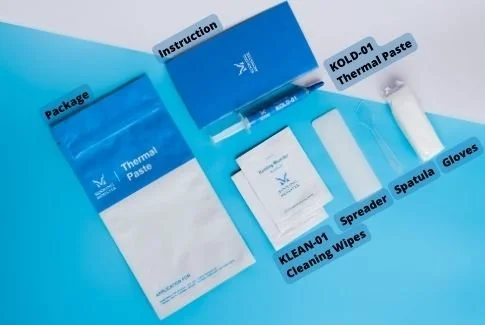
KOLD-01 Wärmeleitpaste (enthält KOLD-01 Wärmeleitpaste x 1, Handschuhe x 1 Paar, KLEAN-01 Reinigungstücher x 2, Spreader x 1, Spatel x 1, Anleitung x 1)
KLEAN-01 Reinigungstücher für Wärmeleitpaste (enthält KLEAN-01 Reinigungstücher x 20, Handschuhe x 1 Paar, Spreader x 1, Spatel x 1)
KOMBO-01 Schraubendreher-Set (enthält Schraubendreher-Bits x 100, Griff x 1, Verlängerung x 1, flexible Verlängerung x 1, Pinzette x 1, 1/4"-auf-4-mm-Adapter x 1, Kunststoff-Hebelwerkzeuge x 3, SIM-Karten-Werkzeug x 1, Saugnapf x 1, Öffnungspicks x 8, Magnetisierer/Entmagnetisierer x 1, antistatische Bürste x 1, magnetische Schraubenmatte x 1)
Wenn du die Wärmeleitpaste deines Acer Nitro 5 AN515-57 wechseln willst, aber noch keine Erfahrung hast, ist professionelle Hilfe immer eine gute Idee. Hier bekommst du alles, was du vor dem Pastenwechsel wissen musst.
Zuerst aber: Was bringt dir der Pastenwechsel eigentlich?
Was bringt mir der Wechsel der Wärmeleitpaste?
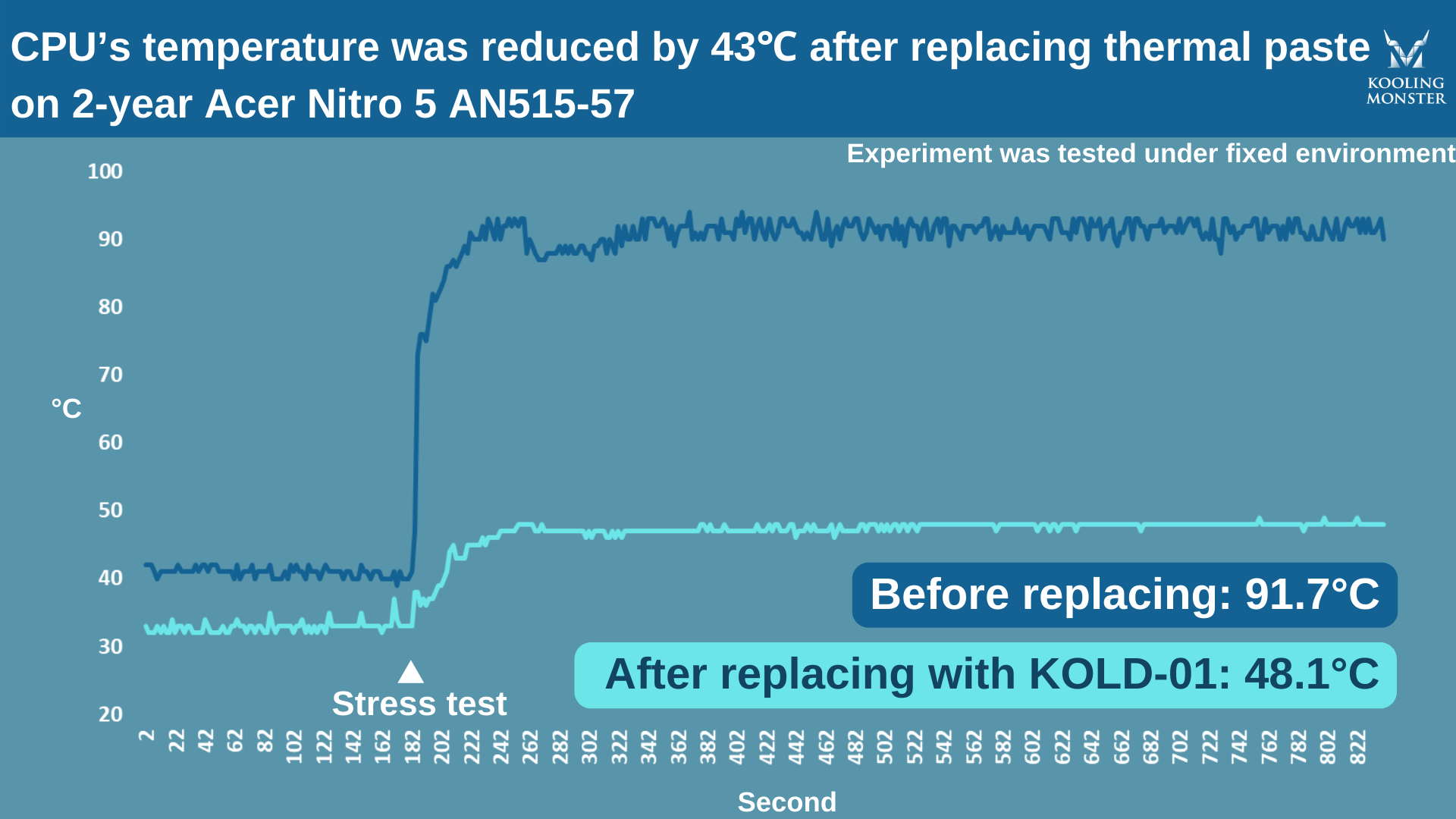
Um das zu verdeutlichen, haben wir Stresstests an einem 2 Jahre alten Acer Nitro 5 AN515-57 durchgeführt — vor und nach dem Auftragen neuer Wärmeleitpaste. Verwendet haben wir unsere eigene Kooling Monster KOLD-01 Wärmeleitpaste.
Vor dem Auftragen erreichte die CPU im Stresstest bis zu 91,3 Grad Celsius. Nach dem Auftragen sank die Temperatur auf viel kühlere 62,8 Grad Celsius.
Das sind rund 43 Grad Verbesserung — nur durch neue Wärmeleitpaste!
Was musst du vor dem Pastenwechsel vorbereiten?
Bevor du loslegst, solltest du alles Nötige griffbereit haben.
Zuerst: die neue Wärmeleitpaste. Wähle unbedingt eine hochwertige für optimale Ergebnisse.
Du brauchst auch Material zur Reinigung der alten Paste. Wir empfehlen eine dedizierte Reinigungslösung wie Kooling Monster KLEAN-01. Wenn du dich für Kooling Monster KOLD-01 entscheidest, sind Reinigungstücher kostenlos im Paket dabei.
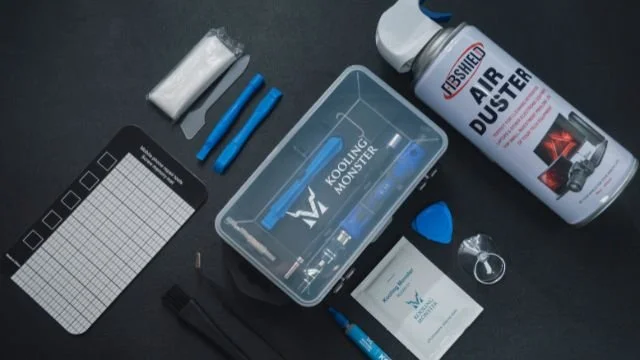
Außerdem brauchst du ein Schraubendreher-Set, um den Laptop zu zerlegen. Zum Öffnen des Gehäuses brauchst du einen Spudger und ein dreieckiges Hebelwerkzeug. Sorge dafür, dass die Schrauben organisiert bleiben — etwa mit einer magnetischen Matte.
Wenn der Laptop offen ist, brauchst du weitere Reinigungs-Utensilien für Lüfter und andere Hardware-Komponenten: kleine Bürsten und Druckluft (oder ein Gebläse).
Kooling Monster KOMBO-01 enthält alles, was du fürs Zerlegen und Reinigen brauchst.
Zum Auftragen der neuen Paste brauchst du einen Spatel, um sie gleichmäßig zu verteilen — er ist kostenlos in der KOLD-01-Verpackung enthalten.
Zum Schluss: Trage Schutzhandschuhe bei der ganzen Arbeit. Bei unserer KOLD-01 Wärmeleitpaste oder dem KLEAN-01 Reinigungsset sind Schutzhandschuhe kostenlos im Paket, darum musst du dich also nicht kümmern.
Wie zerlegst du den Acer Nitro 5 AN515-57 und wechselst die Wärmeleitpaste?
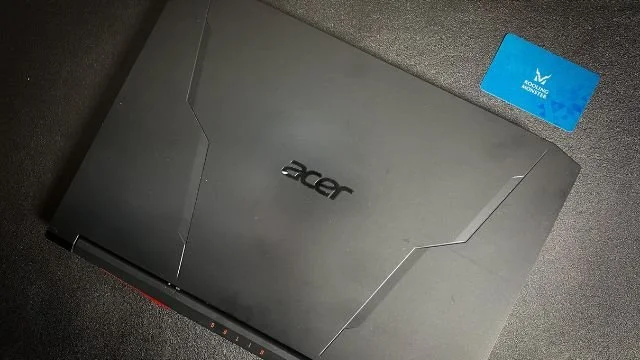
Schritt 1: Werkzeuge vorbereiten
- Leg alle Werkzeuge und Materialien bereit, die du für die Aufgabe brauchst.
Schritt 2: Gehäuse und Akku entfernen
-
Dreh den Laptop um.
-
Löse mit einem PH0-Bit alle 11 Schrauben am Bodendeckel.
-
Leg die Schrauben auf eine magnetische Matte, damit sie nicht durcheinandergeraten.
-
Setz einen Spudger an einer Gehäuseecke an und hebel den Bodendeckel auf.
-
Heb die Bodenplatte komplett ab, um das Gehäuse zu öffnen.
-
Zieh das Stromkabel mit einem Spudger ab.
-
Drück den Power-Button 15 Sekunden lang, um Reststrom zu entladen.
-
Wasch dir die Hände oder trag Handschuhe, um statische Aufladung zu vermeiden.
Schritt 3: Kühlkörper und alte Wärmeleitpaste entfernen
-
Zieh mit einem Spudger das Stromkabel des rechten Lüfters ab, indem du den Stecker vorsichtig hin- und herbewegst.
-
Trenne den Bildschirm-Stecker mit dem Spudger.
-
Geh zum linken Lüfter und trenne ihn ebenfalls mit dem Spudger.
-
Zieh das Klebeband von der Netzwerkkarte ab und trenne die Kabel.
-
Löse mit dem PH0-Bit die 2 Schrauben an jedem Lüfter.
-
Löse die 7 Schrauben am zentralen Kühlkörper in diagonaler Reihenfolge, um ungleichmäßige Belastung zu vermeiden.
-
Um den Kühlkörper zu entfernen, zieh das Klebeband ab und löse die mittleren Schrauben.
-
Beim Herausnehmen der Kabel von beiden Seiten fädelst du sie durch den Kühlkörper.
-
Nutze Kooling Monster KLEAN-01 Reinigungstücher für eine effiziente Reinigung der alten Paste. Handschuhe halten deine Hände sauber.
Schritt 4: Lüfter reinigen
-
Wechsle zum PH000-Bit und löse die vier Schrauben an jedem Lüfter, dann öffne die Lüfter.
-
Entferne mit einer antistatischen Bürste den Staub von Oberfläche und Lüfterblättern.
-
Für gründlichere Reinigung nutze Druckluft — halte etwas Abstand, damit keine Flüssigkeit herausspritzt.
-
Nach der Reinigung setz die Lüfter wieder zusammen und schraube sie fest.
Schritt 5: Neue Wärmeleitpaste auftragen
-
Trage hochwertige Wärmeleitpaste (Kooling Monster KOLD-01 empfohlen) auf CPU und GPU auf.
-
Verteile die Paste gleichmäßig mit einem Spatel und entferne überschüssige Menge. Alternativ: die erbsengroße Methode.
-
Hinweis: Wenn du die alten rosa Wärmeleitpads vorher nicht entfernt hast, musst du die Chips rund um CPU und GPU nicht neu mit Paste bestreichen.
Schritt 6: Laptop wieder zusammenbauen
-
Fädle zuerst die Kabel an beiden Seiten durch den Kühlkörper.
-
Installiere den Kühlkörper mit dem PH0-Bit.
-
Installiere die vier Schrauben an beiden Lüftern.
-
Kleb das Klebeband am linken Lüfter wieder an und verbinde Netzwerkkartenkabel und Lüfterstrom.
-
Wiederhole den vorigen Schritt für den rechten Lüfter — Bildschirmkabel und Lüfterstromkabel wieder anschließen.
-
Schließ das Stromkabel an und schalte den Laptop ein, um zu prüfen, ob die Lüfter richtig laufen.
-
Zum Schluss: Befestige die 11 Schrauben am Bodendeckel in der Reihenfolge, in der du sie gelöst hast.
Wie oft solltest du die Wärmeleitpaste wechseln?
Das hängt davon ab, was du mit deinem Laptop machst und wie gut die Paste ist.
Gaming ist intensiv — wenn du mindestens ein paar Mal pro Woche auf deinem PC spielst, empfehlen wir einen Pastenwechsel alle 1–2 Jahre. Bei minderwertiger Paste musst du sie eventuell öfter wechseln. (Mehr dazu: How Often Should You Replace Thermal Paste?)
Die Faustregel: Behalte deine Temperaturen im Auge. Sobald sie höher sind als normal, ist wahrscheinlich ein Pastenwechsel fällig — und du solltest sie dann ersetzen.
Wie lange dauert es, bis Wärmeleitpaste wirkt?
Hochwertige Paste braucht keine Einwirkzeit. KOLD-01 zum Beispiel bringt sofort die beste Leistung, sobald du den Laptop zusammengebaut hast und verwendest.
Manche Pasten haben allerdings eine „Einbrennzeit" — sie brauchen eine gewisse Zeit, bis sie ihre Bestleistung erreichen. Die Einbrennzeit steht üblicherweise auf der Produktseite. (Mehr dazu: How Long Does It Take for Thermal Paste to Work?)
Fazit
Schreib uns , welche Laptops wir als Nächstes mit diesem Prozess demonstrieren sollen!
__
Auch wenn der Pastenwechsel nach großer Aufgabe klingt — mit der richtigen Anleitung ist er ziemlich einfach. Sorg zuerst dafür, dass du die richtige Ausrüstung hast.
__
Zerleg den Laptop, reinige die Lüfter, entferne die alte Paste, trag die neue auf und bau alles wieder zusammen.