Kennst du das? Einen Ordner zu öffnen dauert gefühlt ein Jahrzehnt, der Rechner friert bei jeder Aktion ein, der PC fährt grundlos runter und nur ein harter Reset bringt ihn wieder. Möglicherweise hat deine CPU überhitzt und die Verarbeitung gestoppt. Solche Probleme treten oft bei älteren Rechnern auf – die Hardware wurde zu lange nicht gewartet oder muss aufgerüstet werden.
Was passiert, wenn meine CPU überhitzt?
Dann wird's unangenehm. Im schlimmsten Fall beschädigt die Überhitzung Prozessor, Mainboard und umliegende Bauteile – irreversibel. Typische Warnzeichen: regelmäßige System-Freezes, komische Grafik-Artefakte, plötzliche Abschaltungen und der klassische Bluescreen of Death. Wenn dein Rechner die CPU-Auslastung nicht rechtzeitig runterfahren kann, schießen die Temperaturen in die Höhe – bis zu dem Punkt, an dem es tatsächlich raucht. Es ist also entscheidend, die CPU in einem sicheren Temperaturbereich zu halten.
Wie prüfe ich meine CPU-Temperatur?
Grundsätzlich gibt es zwei Wege: Windows-Bordmittel und Drittanbieter-Software.
Windows-Bordmittel
Du kannst die CPU-Temperatur im BIOS (bzw. UEFI ab Windows 10) auslesen. Das bringt im Alltag aber wenig – beim Zocken hast du keinen BIOS-Zugriff. Drittanbieter-Software ist deutlich praktischer.
Drittanbieter-Monitoring-Software
Es gibt jede Menge Monitoring-Tools: HWiNFO, Core Temp, NZXT CAM und viele mehr. HWiNFO gilt als besonders einfach zu bedienen und kann CPU-/GPU-Temperaturen auch während des Spielens langfristig tracken.
Schritt 1
Geh auf die HWiNFO-Download-Seite: https://www.hwinfo.com/download/
Schritt 2
Lade die Installer-Version (oder wenn du willst die Portable-Version) herunter und installiere sie

Schritt 3
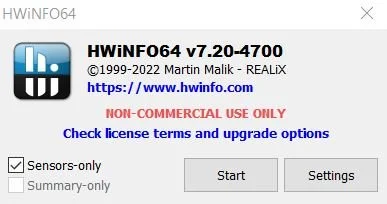
Öffne HWiNFO mit „Sensors-only"
Schritt 4
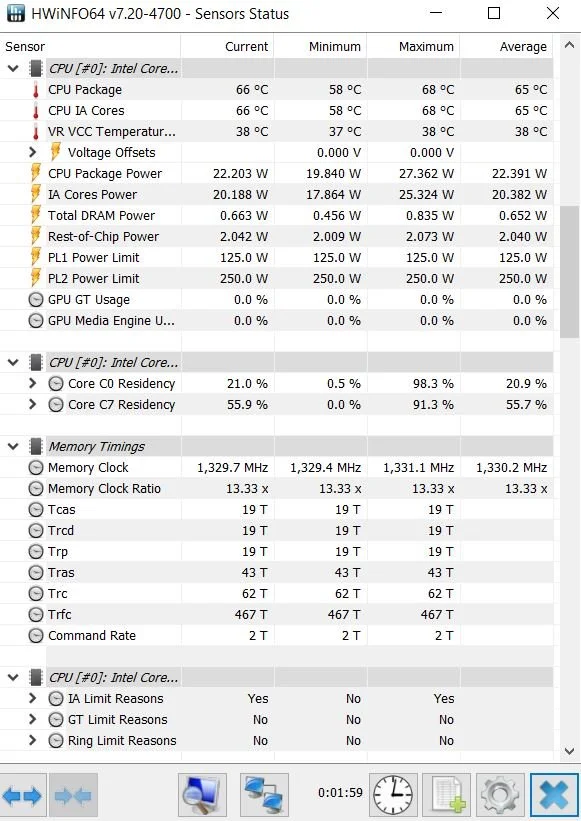
Eine Liste mit Sensordaten erscheint
Schritt 5
Such den Eintrag „CPU Package" – das sind die Temperaturwerte deiner CPU. Du siehst aktuelle, minimale, maximale und durchschnittliche Temperatur

Schritt 6
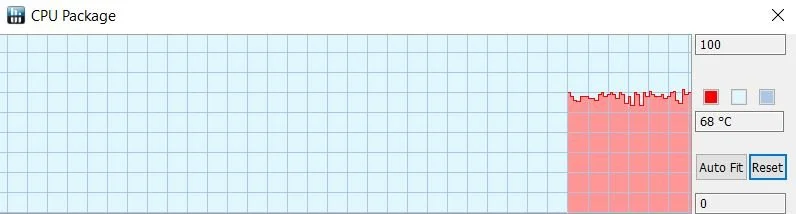
Doppelklick auf „CPU Package" – und du bekommst einen Live-Temperaturgraphen
Was ist die ideale CPU-Temperatur?
Klar: Dass CPU-Temperaturen steigen, ist normal – besonders unter Last. Heißt ja nur, die CPU arbeitet. Manche Aufgaben brauchen einfach mehr CPU-Power (Videoschnitt, anspruchsvolle Games). Im Leerlauf sind 40–55 °C ein guter Richtwert, abhängig vom Rest des Systems. Unter Last sind 65–80 °C nichts, worüber du dir Sorgen machen musst.
Wenn du aber 95 °C siehst, während du nur YouTube schaust, ist das ein deutliches Warnsignal. YouTube verbraucht kaum CPU-Leistung, und 95 °C sind einfach viel zu heiß. Das wäre unnormal hoch.
Wie senke ich die CPU-Temperatur?
Technisch gesehen geht's nicht darum, die CPU-Temperatur zu senken, sondern die Wärmeabfuhr des gesamten Kühlsystems zu verbessern. CPUs produzieren beim Arbeiten eben Wärme (ist ihr Job). Ziel ist also: mehr Wärme in kürzerer Zeit abführen – die niedrigere Temperatur ist das Resultat.
Die teurere Variante: alte Komponenten wie Lüfter oder Kühlkörper durch neue, stärkere Modelle ersetzen. Nicht jeder hat aber Budget oder Zeit, alles auszutauschen – zumal es eine viel günstigere Lösung gibt.
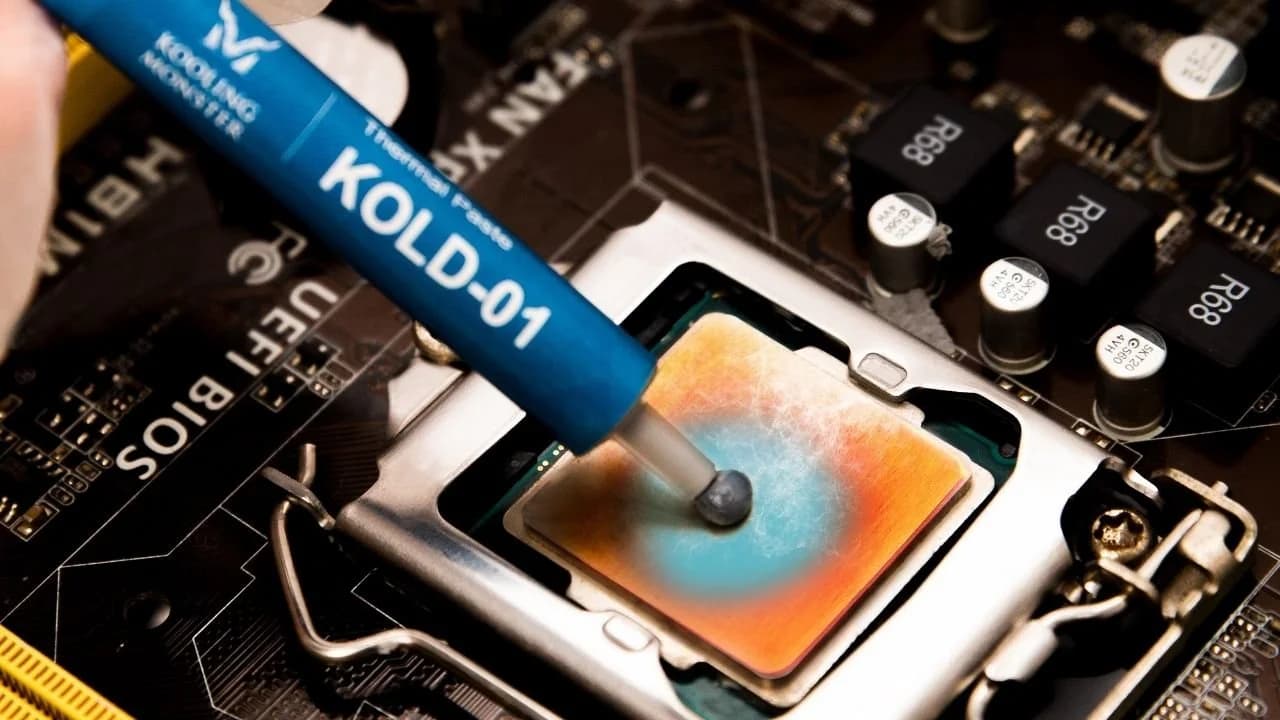
Die günstige, aber sehr effektive Variante: Wärmeleitpaste erneuern. Ein häufiger Grund für überhitzte CPUs ist, dass die alte Wärmeleitpaste ausgetrocknet oder rissig ist – die Wärmeübertragung bricht ein, die Temperaturen steigen. Mit frischer Wärmeleitpaste sinkt nicht nur die CPU-Temperatur spürbar, auch die Auslastung steigt oft wieder.
![Wie trägt man Wärmeleitpaste auf eine CPU auf? [Schritt-für-Schritt-Anleitung 2026 für Einsteiger]](/_next/image?url=%2Fimages%2Fscraped%2F7f0f852b1856.webp&w=3840&q=75)