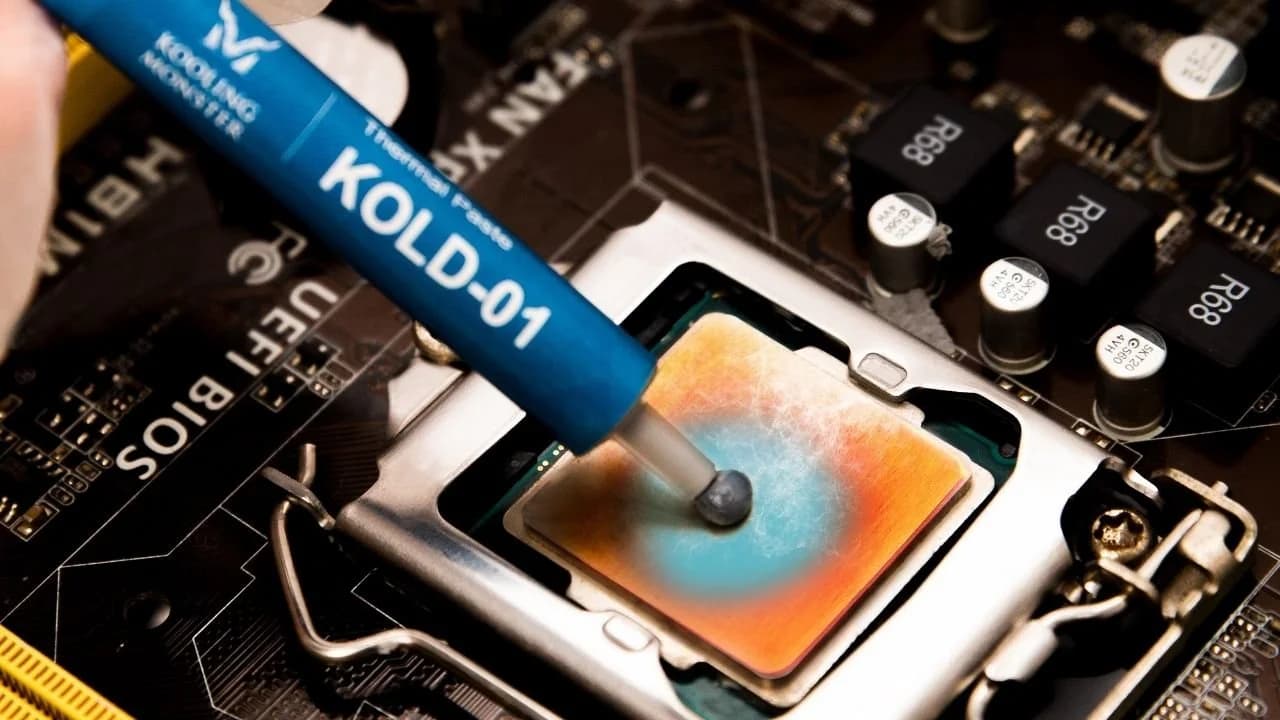
Die GPU ist essenziell, wenn du mit 3D-Modellierung arbeitest, Videos renderst oder einfach zockst. Umso wichtiger, dass sie immer die beste Leistung liefert – ohne dir in die Quere zu kommen. Manchmal wird sie aber richtig heiß, und genau das willst du verhindern. Darum lohnt es sich zu wissen, wie man die GPU-Temperatur richtig prüft und welche Tools dafür taugen.
Warum überhitzt meine GPU?
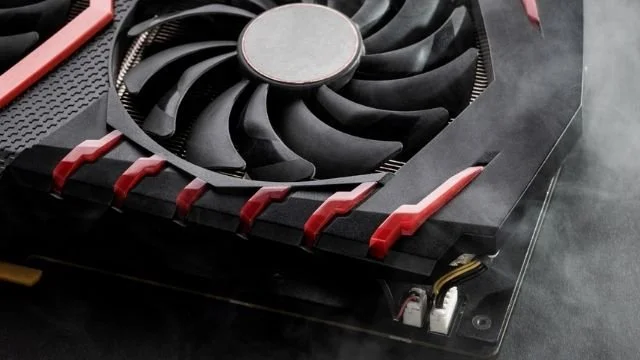
Viele Faktoren spielen bei der GPU-Temperatur rein. Der erste: die Raumtemperatur. Die GPU muss die Hitze aus dem Rechner in eine kühlere Umgebung abgeben. Ist dein Zimmer aber schon heiß, bleibt die GPU heiß – und das kostet Leistung.
Zweiter Faktor: das PSU* und der PC-Formfaktor**. Du willst ein PSU mit 80-Plus-Zertifizierung – also über 80 % Effizienz. Alles darunter geht als Wärme verloren. Dasselbe gilt für den Formfaktor: In einem sehr kleinen Gehäuse ist der Luftstrom mau, PC und GPU überhitzen schneller.
*PSU – Ein Netzteil (Power Supply Unit, PSU) wandelt Netzwechselstrom in Niederspannungs-Gleichstrom für die internen PC-Komponenten um.
**PC-Formfaktor – ein festes Set an Abmessungen, damit die Komponenten zusammenpassen.
Dann die Gehäusekühlung. Grundsätzlich gibt's Open-Air-Kühlung, Blower-Style, Wasserkühlung oder Hybrid-Varianten. Open-Air ist am weitesten verbreitet, kann aber laut werden. Blower-Kühler bekommen die Hitze nicht immer schnell genug raus, sodass die GPU häufiger überhitzt. Dazu kommen Dinge wie abgenutzte Wärmeleitpaste oder ein verdreckter GPU-Kühler – auch die ziehen die Leistung runter.
Was passiert, wenn meine GPU überhitzt?
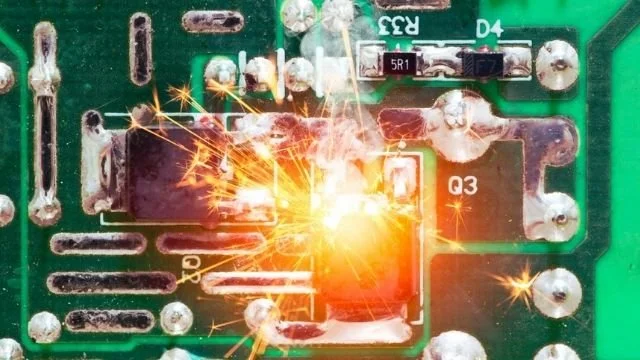
Eine überhitzte GPU erkennst du meist ziemlich schnell. Die GPU-Lüfter drehen laut auf – sie versuchen, die heiße Luft rauszupusten. Je nach Situation bekommst du auch Bildfehler (Artefakte). Weil die GPU ohnehin schon Leistung liefern muss, führt die zusätzliche Hitze zu Problemen – Artefakte in Spielen oder Programmen sind dann typisch.
Beim Zocken kann's zu Fehlern kommen – von Glitches über Lag bis zu Abstürzen. Wird's richtig heiß, sind auch PC-Fehler, Bluescreens und plötzliche Abschaltungen möglich. Kurz: Wenn dir das begegnet, überhitzt deine GPU – und du musst handeln.
Was ist der ideale GPU-Temperaturbereich bei Desktop und Laptop?
Bei einem Laptop gelten 65–70 °C unter Last als sicher. Die meisten Laptops drosseln automatisch die Leistung, um die GPU zu kühlen. Deshalb merkst du Lags und Leistungseinbrüche, wenn dein Laptop beim Zocken überhitzt – er versucht selbst, das Problem zu lösen.
Generell variieren GPU-Temperaturen stark je nach Nutzung. 30–45 °C im Leerlauf sind normal. Unter Last liegst du bei 65–85 °C.
Wer viel rendert, kann mit 70–80 °C unter Volllast rechnen – völlig normal. Fürs Gaming peilst du 60–70 °C an. Spitzen bis 85 °C sind okay. Die meisten GPUs halten einiges aus. Solange du unter 80–85 °C bleibst, ist alles gut.
Aber: Es kommt auf den Hersteller an. NVIDIA empfiehlt, unter 85 °C zu bleiben. Die RTX-3000-Reihe hat offiziell 93 °C als Maximum. AMD-Karten vertragen noch mehr – sie pushen den Takt bis zu 110 °C hoch. Deshalb ist es okay, wenn AMD-Karten etwas heißer laufen als ihre NVIDIA-Pendants.
Wie überwachst du die GPU-Temperatur? (Desktop und Laptop)

Mit Windows-Bordmitteln
-
Öffne den Task Manager mit STRG + ALT + ENTF.
-
Geh in den Reiter „Leistung" und wähl deine GPU aus.
-
Der Task Manager zeigt dir GPU-Speicherauslastung, aktuelle GPU-Temperatur, Treiberdatum und -version, physischer Standort, reservierter Speicher und die DirectX-Version. Falls die GPU-Temperatur nicht immer angezeigt wird: Windows und GPU-Treiber aktualisieren sollte helfen.
Mit HWinfo
HWinfo ist ein starkes Tool zum Tracking von Hardware-Infos und Temperaturen. GPU-Temperaturen zu monitoren ist damit einfach:
-
Geh auf https://www.hwinfo.com/download/.
-
Lade die aktuelle Version runter. Eine Portable-Version gibt's auch.

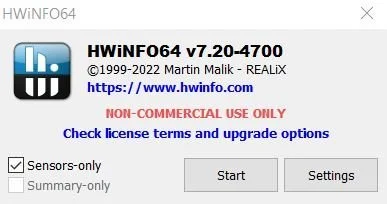
3. Stell sicher, dass du die „Sensors-only"-Version öffnest.
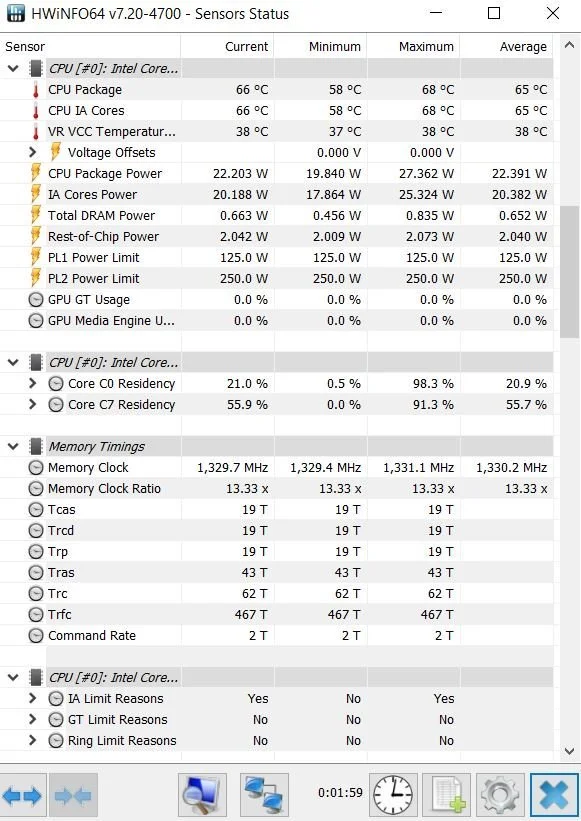
4. Eine komplette Sensorliste erscheint. Such die GPU-Sensoren – du siehst GPU-Temperatur, Speicher, GPU-Takt, Lüfter-PWM und weitere relevante Daten.
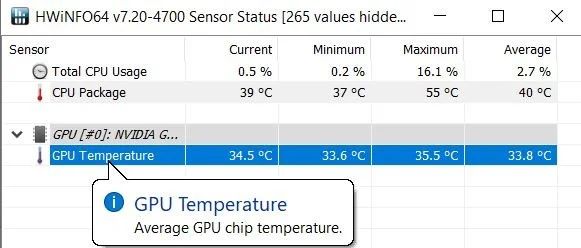
5. Die App zeigt die durchschnittliche GPU-Temperatur auch isoliert an, falls du dich nicht für weitere Werte interessierst.
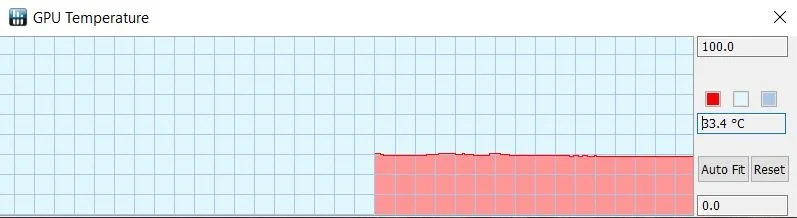
6. Doppelklick auf „GPU Temperature" – und du bekommst einen Live-Temperaturgraphen
HWinfo ist eine der besten und genauesten Methoden, die GPU-Temperatur zu tracken und Probleme zu identifizieren. Die Fülle an Daten erlaubt dir, GPU-Performance tief zu analysieren und Probleme sofort zu lösen.
Wie senke ich die GPU-Temperatur?
Hohe Durchschnittstemperaturen zu senken ist wichtig. Was du tun kannst:
-
Senk die Raumtemperatur – per Klimaanlage oder Ventilator neben dem PC. Vor allem im Sommer, wenn die Umgebungstemperatur hoch ist.
-
Erneuere die Wärmeleitpaste auf der GPU. Über die Zeit wird sie weniger effizient. Ein Austausch hilft enorm – die Hitze wird wieder sauber ans Kühlsystem abgegeben, und der Unterschied ist spürbar.
-
Mehr Gehäuselüfter einbauen. Das verbessert den Luftstrom und bringt kalte Luft von außen rein. Senkt die GPU-Temperatur deutlich.
-
Nutz spezielle Software, um Lüftergeschwindigkeiten und Übertaktungs-Einstellungen anzupassen. Ein niedrigerer Core-/Memory-Takt hilft, die Temperaturen unter Kontrolle zu halten. Auch die Lüfter-Power kannst du regulieren.
-
Öffne und reinige das Gehäuse. Staub und Schmutz raus – auch aus GPU und GPU-Lüfter. Staub sammelt sich gern am Lüfter und bremst dessen Effizienz. Zugleich kannst du das Kabelmanagement verbessern – schlecht verlegte Kabel blockieren den Luftstrom und drücken die GPU-Leistung.
GPU-Performance und -Temperatur zu überwachen ist wichtig – zum Glück gibt's dafür viele Wege. Mit diesen Tools und Tipps erkennst du hohe GPU-Temperaturen und bekommst sie in den Griff. (Mehr dazu: CPU-Temperatur prüfen – und warum das wichtig ist)
![Wie trägt man Wärmeleitpaste auf eine CPU auf? [Schritt-für-Schritt-Anleitung 2026 für Einsteiger]](/_next/image?url=%2Fimages%2Fscraped%2F7f0f852b1856.webp&w=3840&q=75)