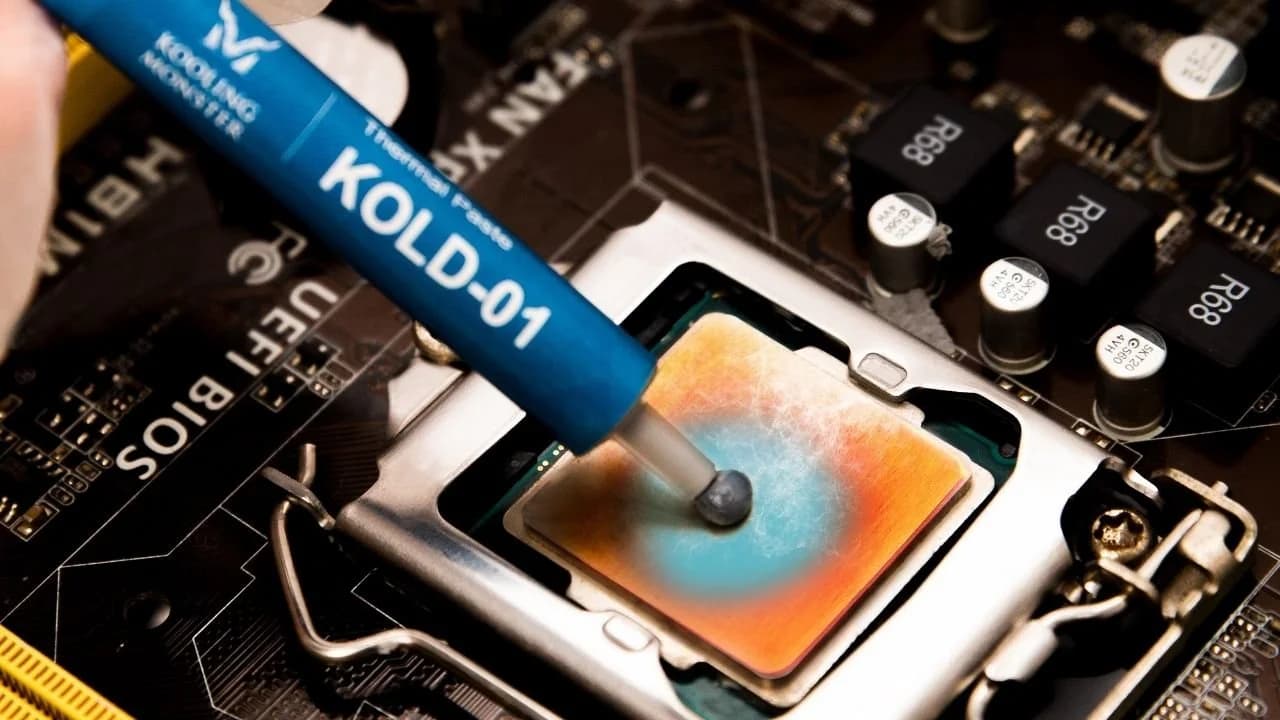
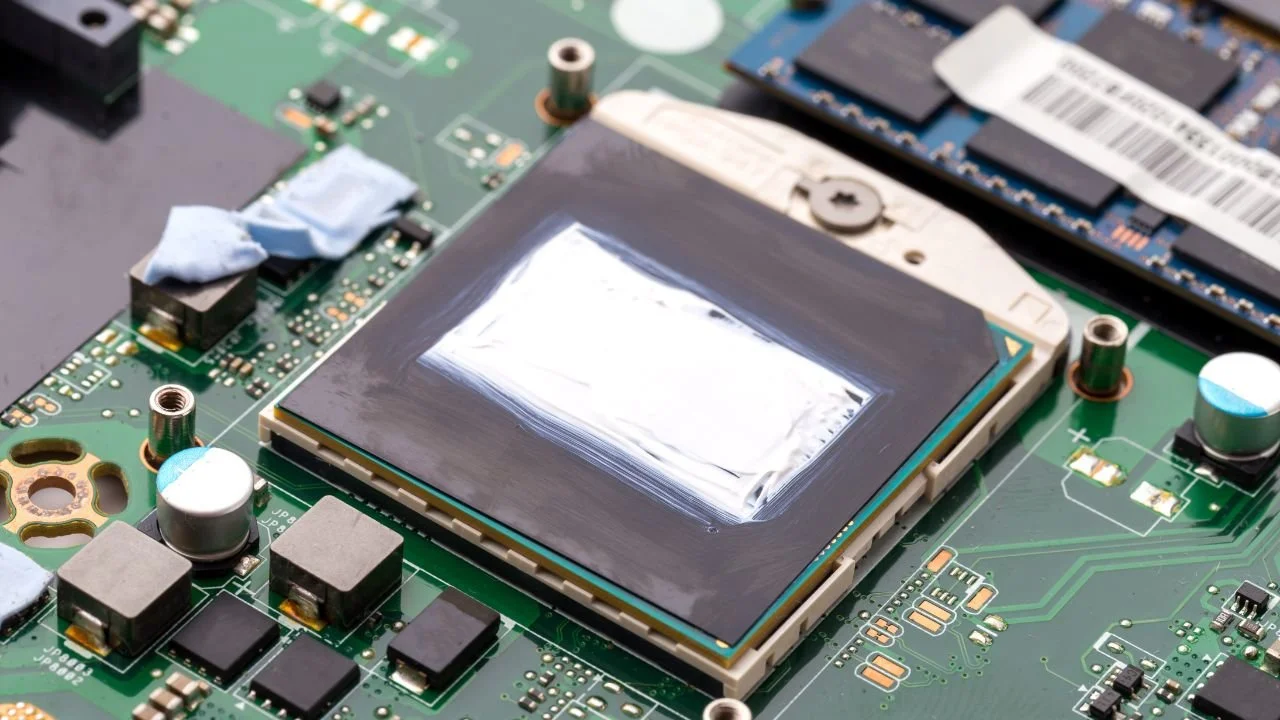
So erkennst du, ob die Wärmeleitpaste gewechselt werden muss
Wann du die Wärmeleitpaste deiner CPU oder GPU wechselst, solltest du nicht nur nach der Zeit entscheiden. Sinnvoller ist es, die CPU- und GPU-Temperaturen unter verschiedenen Bedingungen zu beobachten — im Leerlauf und unter Volllast. So siehst du, wie gut deine Wärmeleitpaste funktioniert und ob ein Wechsel fällig ist. Wie du die Temperaturen unter Volllast und im Leerlauf überwachst, liest du im nächsten Abschnitt. (Mehr dazu: How Often Should You Replace Thermal Paste?)
Wärmeleitpaste hat die zentrale Aufgabe, die Wärmeübertragung zwischen CPU/GPU und Kühlkörper zu ermöglichen. Ob sie gewechselt werden muss, hängt vor allem davon ab, ob sie diese Funktion noch erfüllt oder schon abbaut — was meist zu höheren Betriebstemperaturen führt. (Mehr dazu: What Is Thermal Paste?)
Vergiss nicht: Der Abbau der Paste hängt nicht nur von der Zeit ab. Deine Nutzungsweise und die Qualität der ursprünglichen Paste haben großen Einfluss auf ihre Lebensdauer. Intensive Aufgaben beschleunigen den Abbau, und minderwertige Paste muss eventuell öfter gewechselt werden.
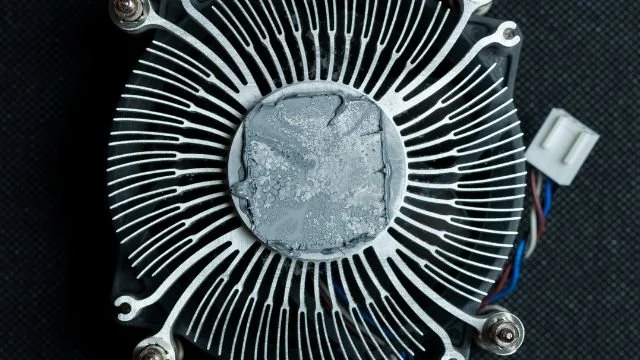
Zu wissen, wann du die Paste wechseln musst, erfordert also nicht nur einen Zeitplan, sondern auch aufmerksames Beobachten deiner Systemleistung und Verständnis dafür, welche Faktoren den Abbau beeinflussen. Dieser proaktive Ansatz sichert optimale Leistung und kann die Lebensdauer deines Systems verlängern.
Schritt-für-Schritt-Anleitung: CPU und GPU überwachen und im Stresstest prüfen
Um den Zustand deiner Paste einzuschätzen, musst du prüfen, wie CPU und GPU unter verschiedenen Lasten arbeiten. Dafür brauchst du zwei Tools: HWiNFO und AIDA64. HWiNFO liefert umfassende Systeminformationen und überwacht die CPU- und GPU-Temperatur. AIDA64 simuliert extreme Bedingungen für den Stresstest.
Hier die ausführlichen Schritte zum Einsatz der Tools:
1. Lade HWiNFO herunter — am besten immer die aktuellste Version für alle Funktionen.

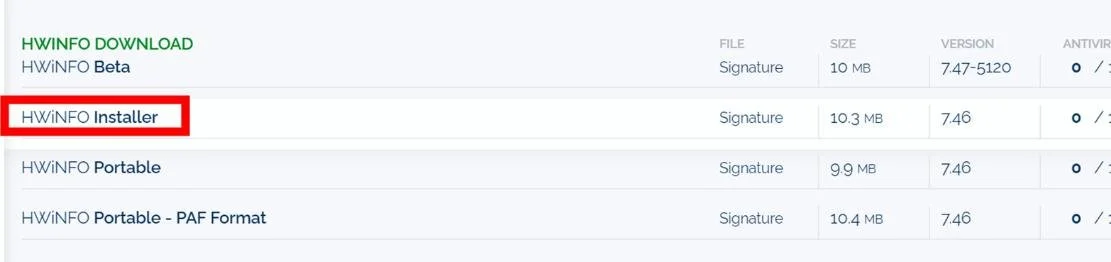
2. Starte nach dem Download die Installation von HWiNFO.
3. Öffne HWiNFO nach der Installation im „Sensors-Only"-Modus, um die System-Sensoren — inklusive CPU- und GPU-Temperatur — zu sehen.
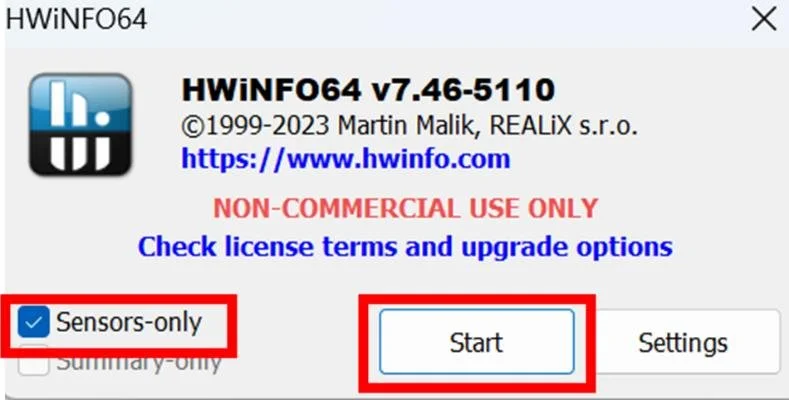
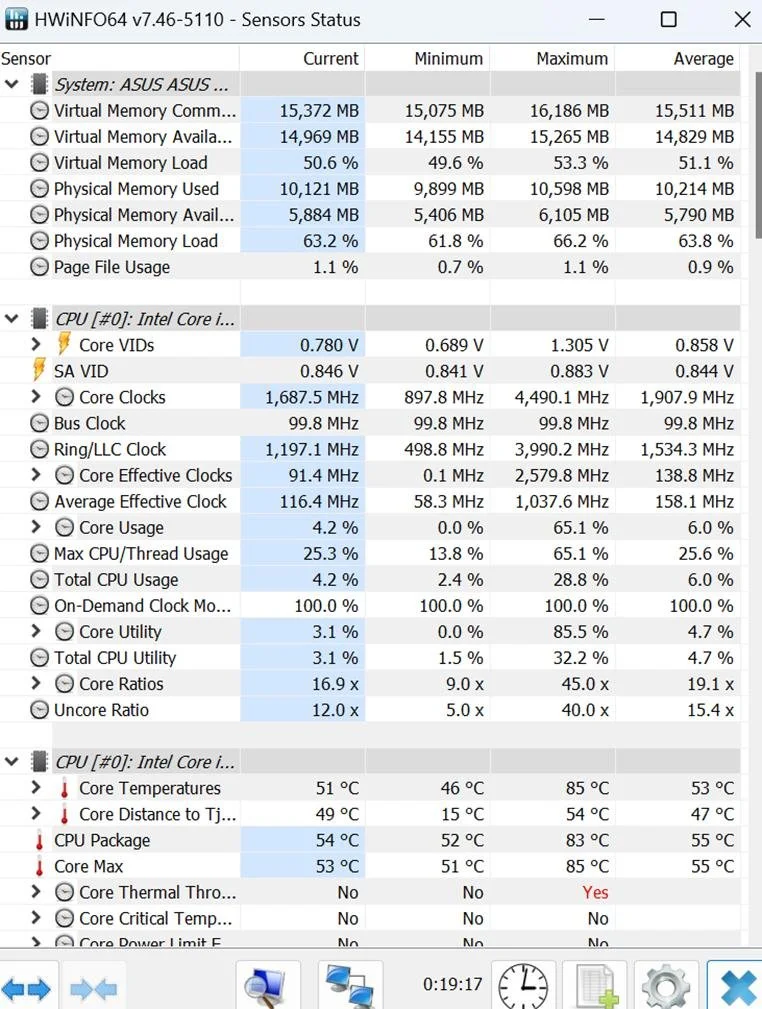
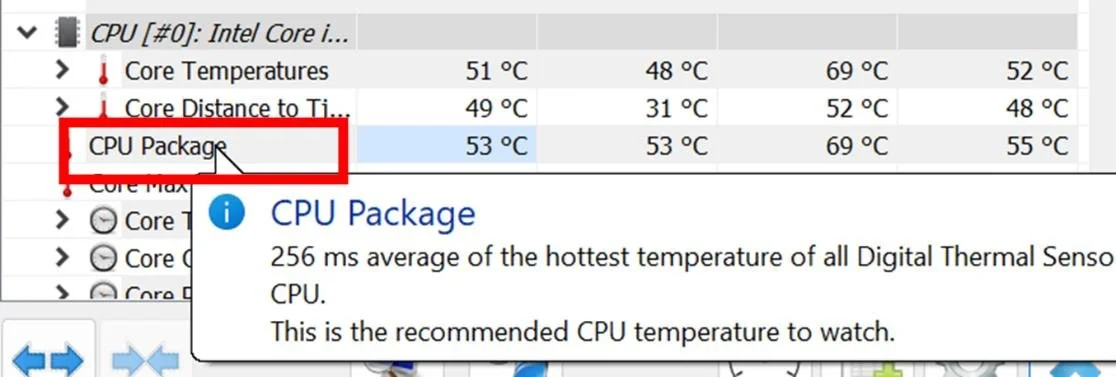
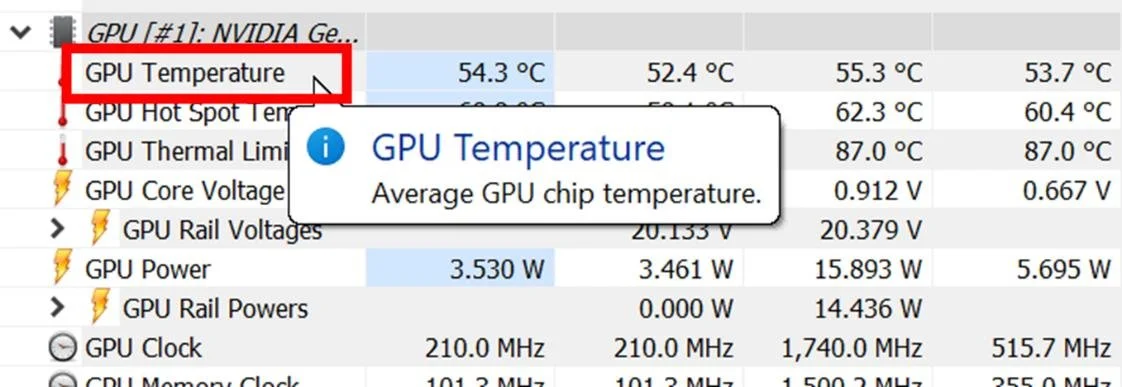
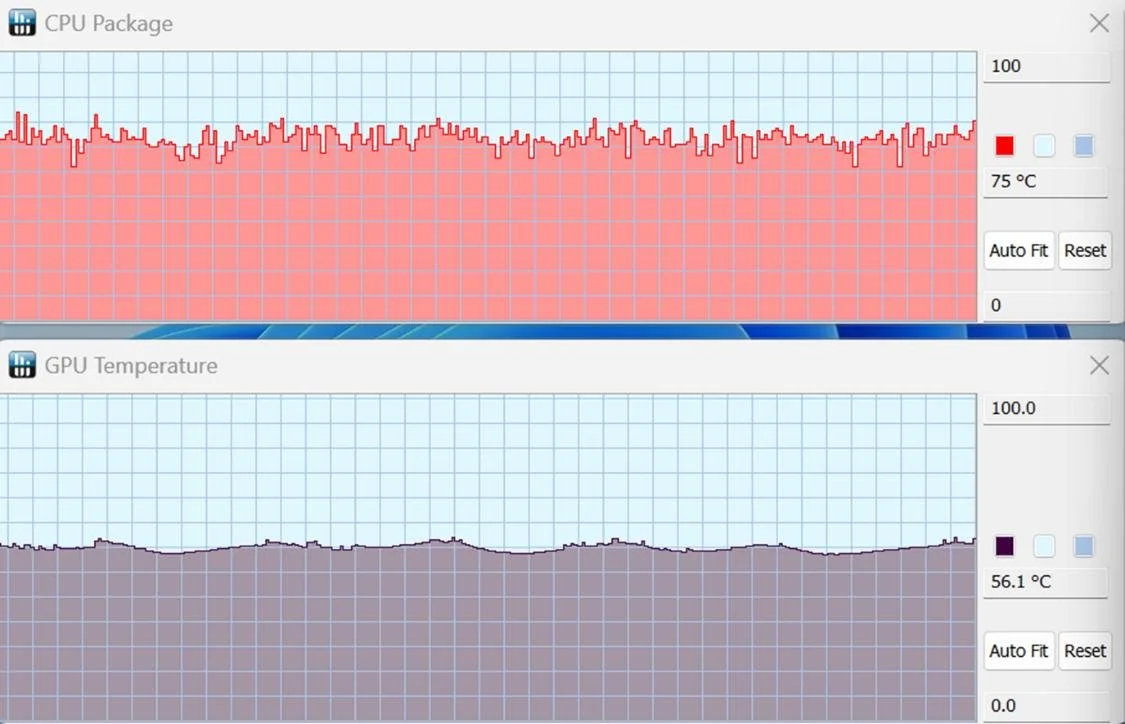
4. Ein Doppelklick auf „CPU package" und „GPU temperature" zeigt dir eine grafische Darstellung der Temperaturveränderungen über die Zeit und gibt dir Einblick in die CPU/GPU-Temperaturdynamik im Leerlauf (wir empfehlen „CPU package" und „GPU temperature", weil sie die durchschnittlichen Chip-Temperaturen darstellen).
5. Lade AIDA64 herunter — auch hier immer die aktuellste Version. (AIDA64 ist keine kostenlose Software, aber die kostenlose Testversion reicht für unsere Zwecke.)
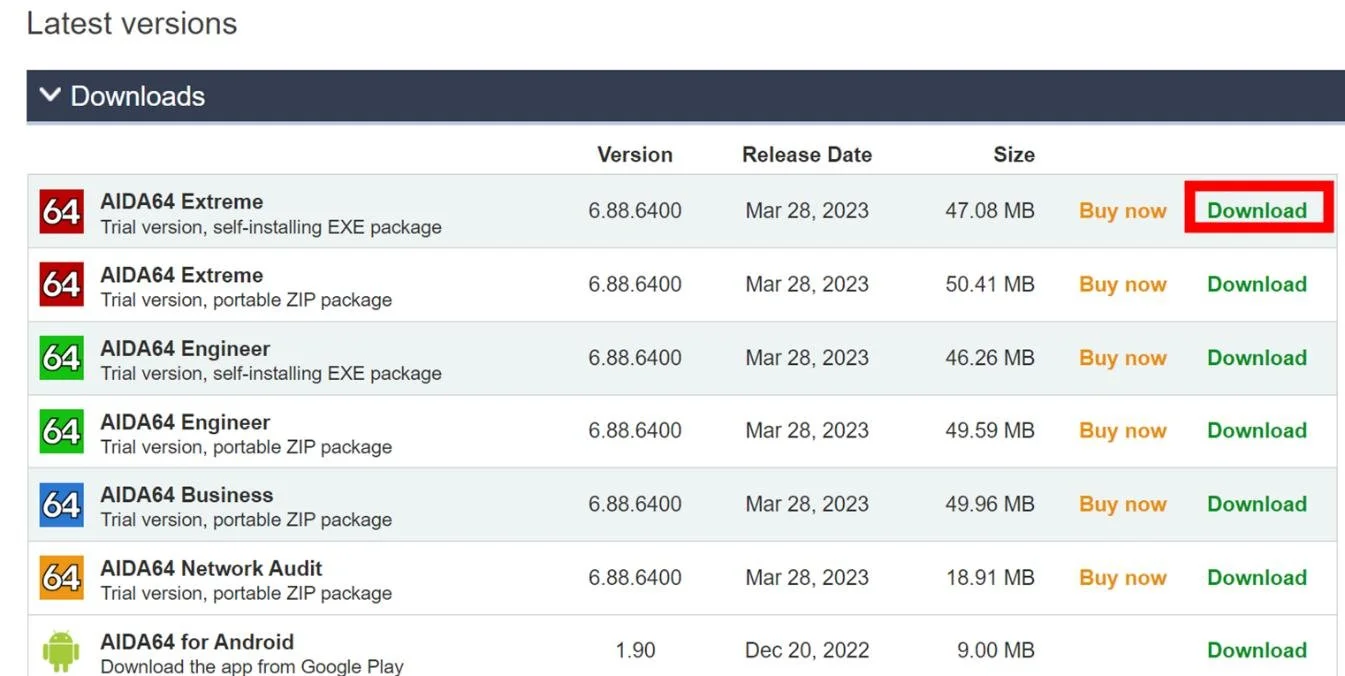
6. Installiere AIDA64. Der Vorgang ist genauso unkompliziert.
7. Starte AIDA64 — für den Zugang ist kein CD-Key nötig.
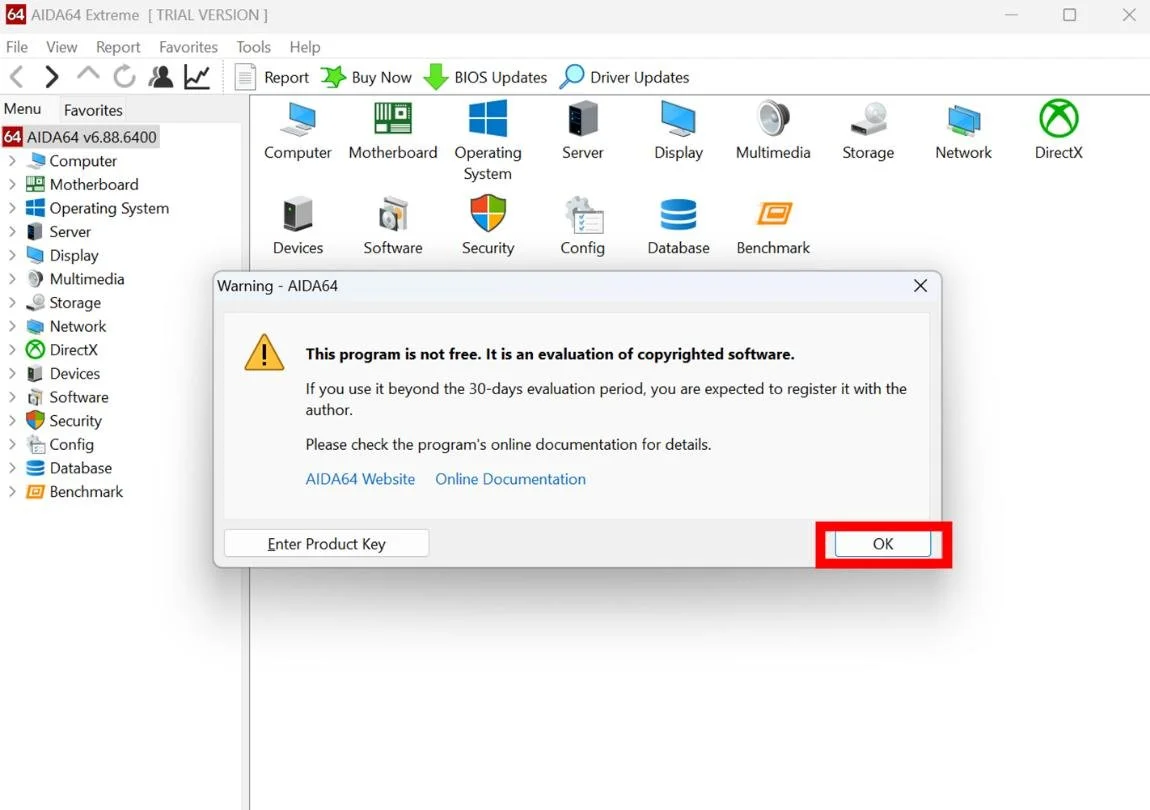
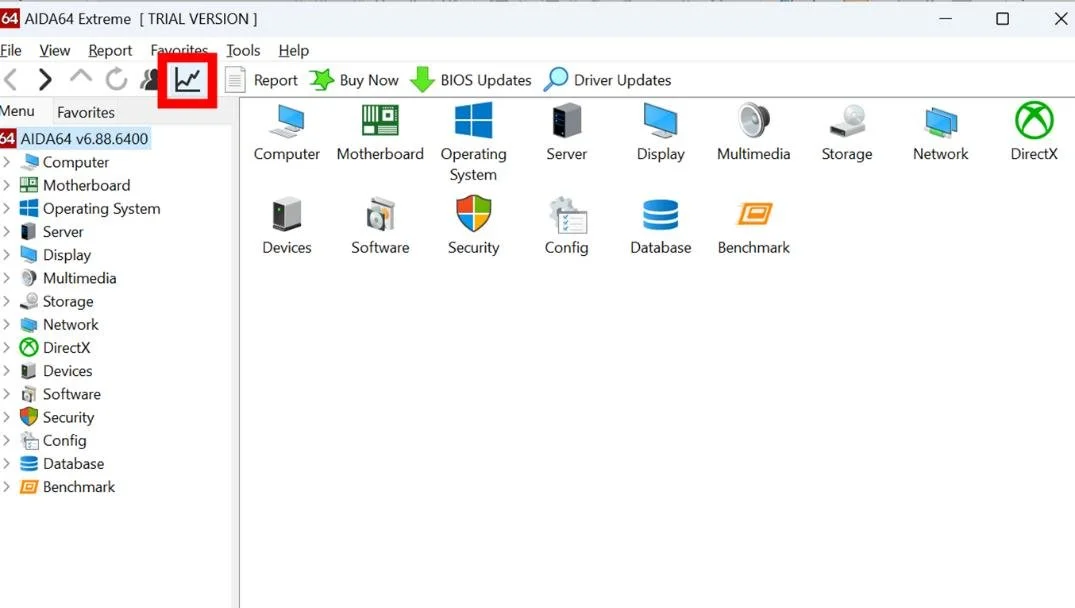
8. Klick auf „System Stability Test", um den Stresstest vorzubereiten.
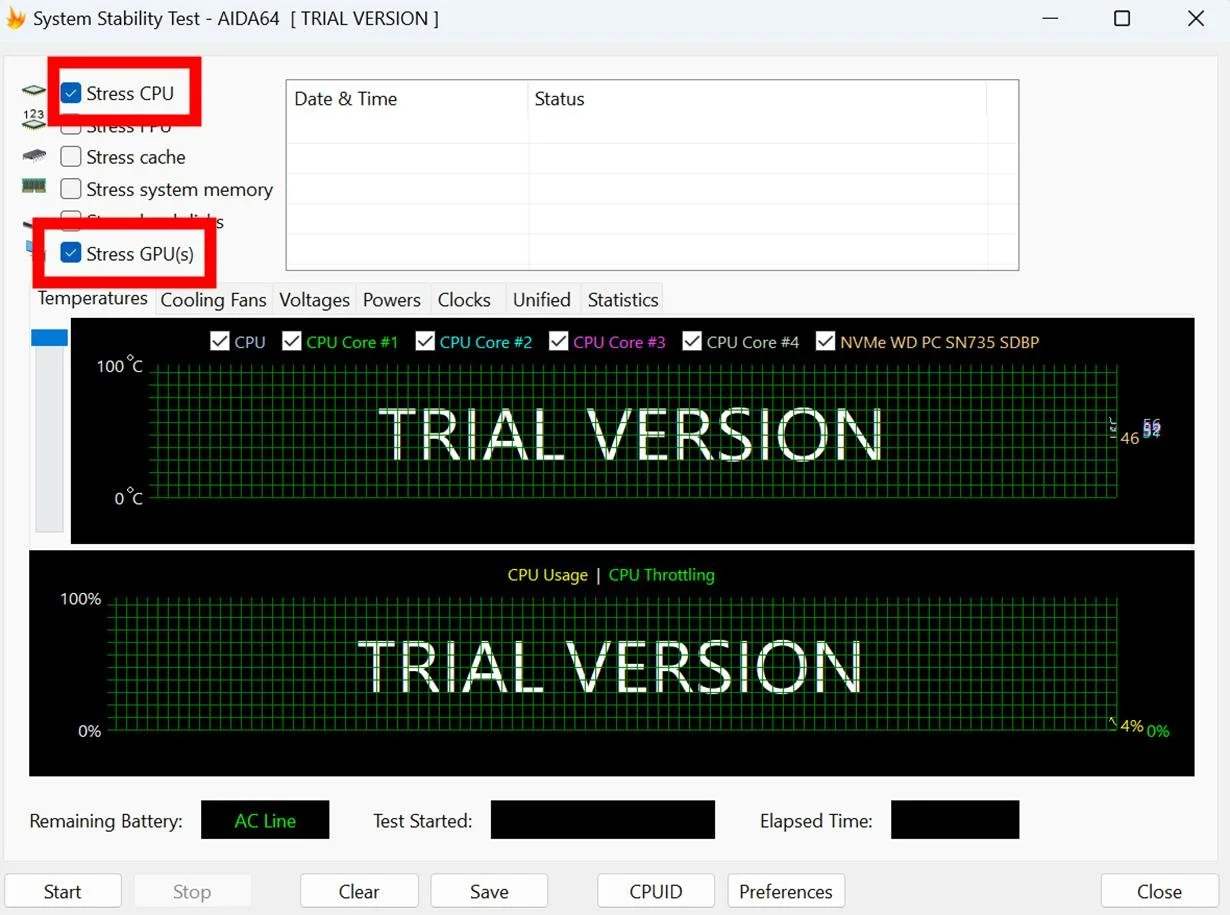
9. Innerhalb des Stability Tests setz Haken bei „Stress CPU" und „Stress GPU(s)", um diese Komponenten einzubeziehen.
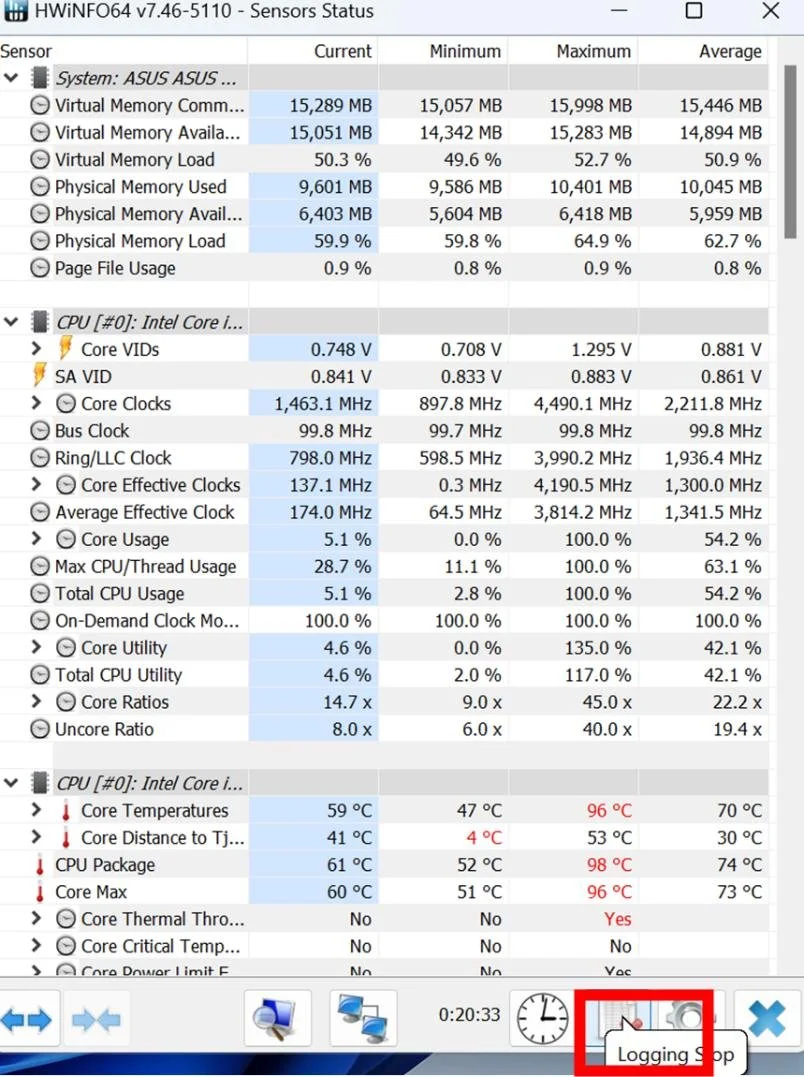
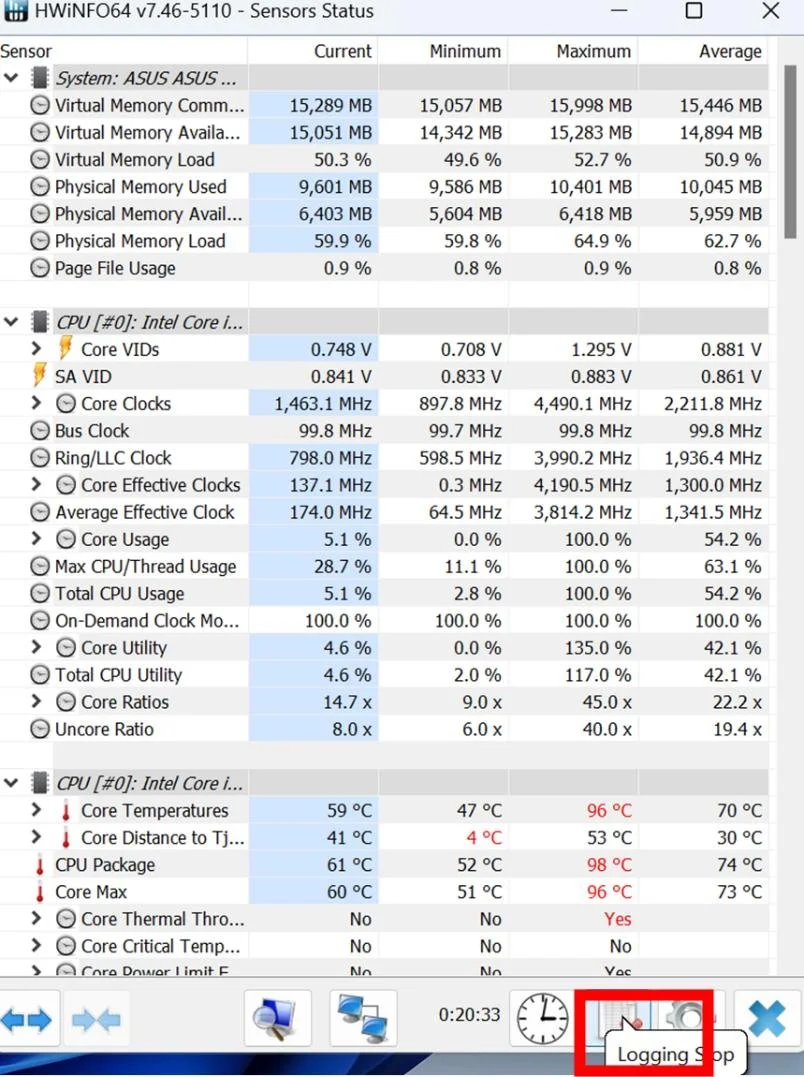
10. Lass HWiNFO und AIDA64 gleichzeitig geöffnet. In HWiNFO klickst du auf „Logging Start", um Temperaturänderungen während des Stresstests aufzuzeichnen.
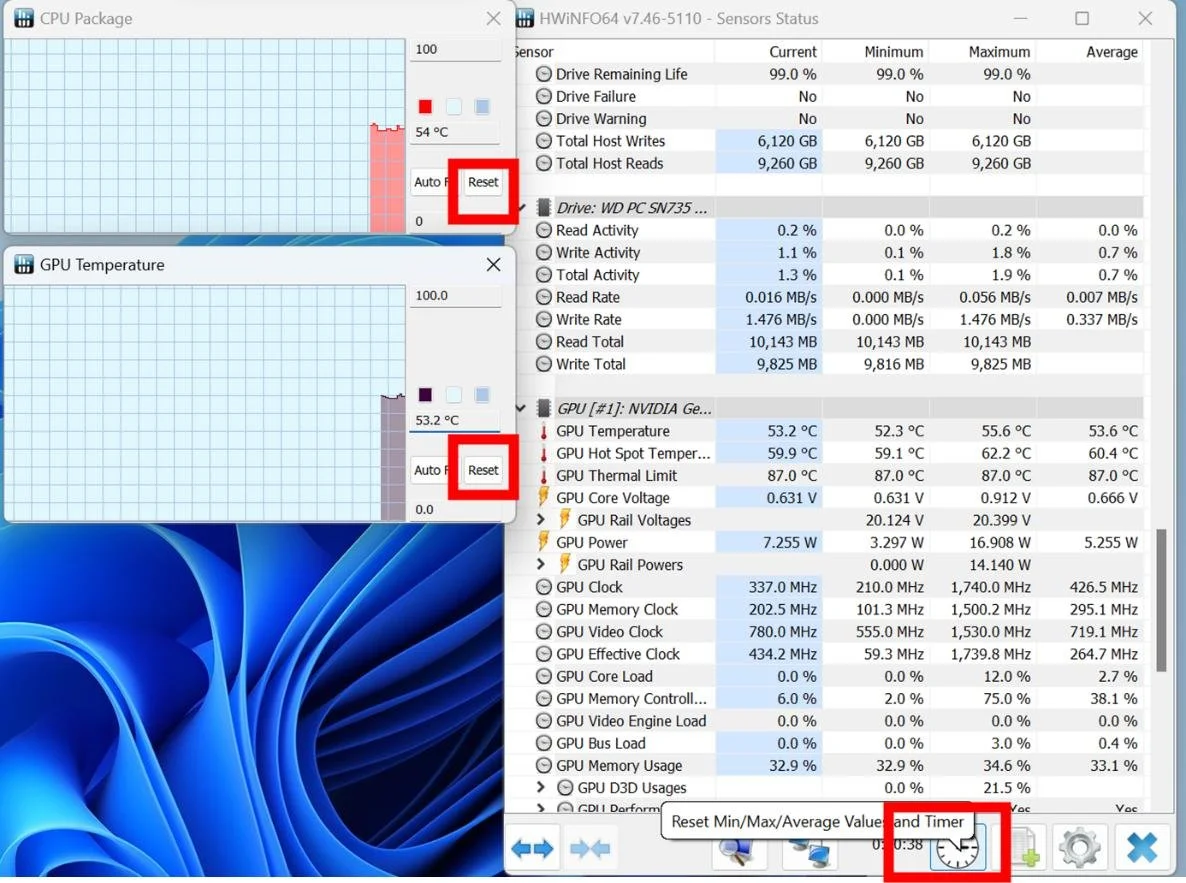
11. Die Timer in HWiNFO lassen sich im Dashboard und in den Graphen zurücksetzen.
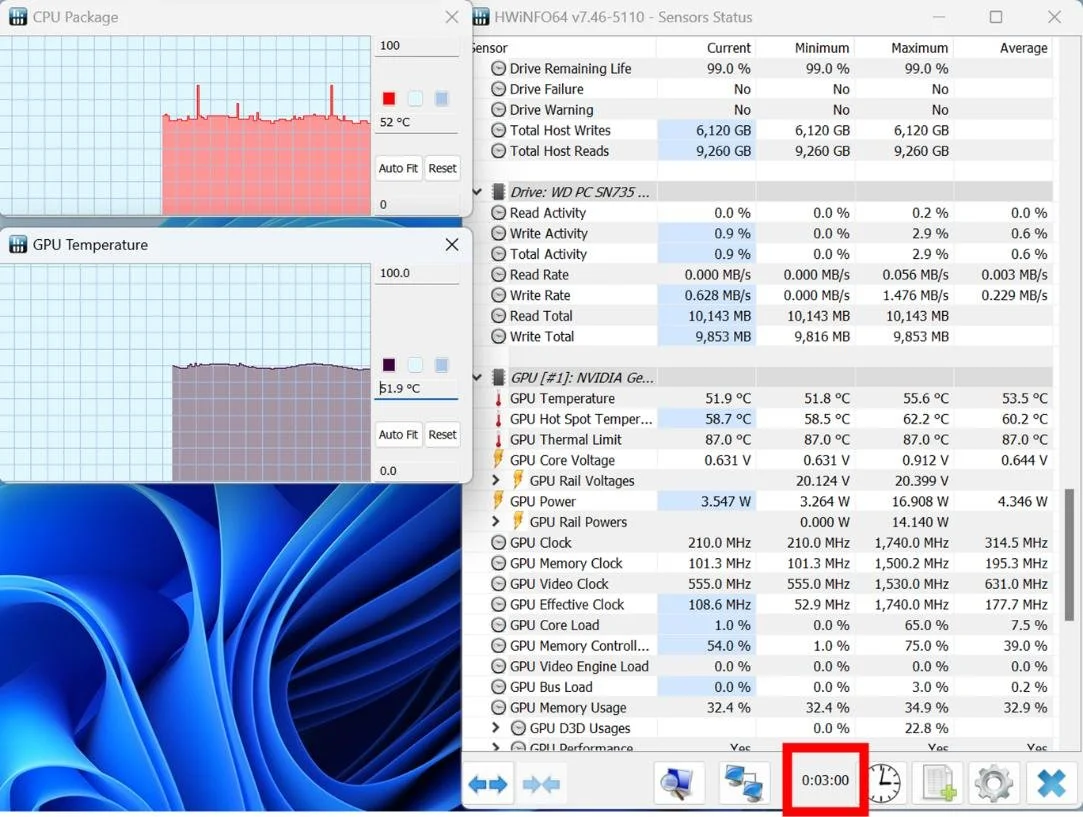
12. Lass das System eine Weile im Leerlauf (wir empfehlen ca. 3 Minuten), um Basistemperaturen zu erfassen.
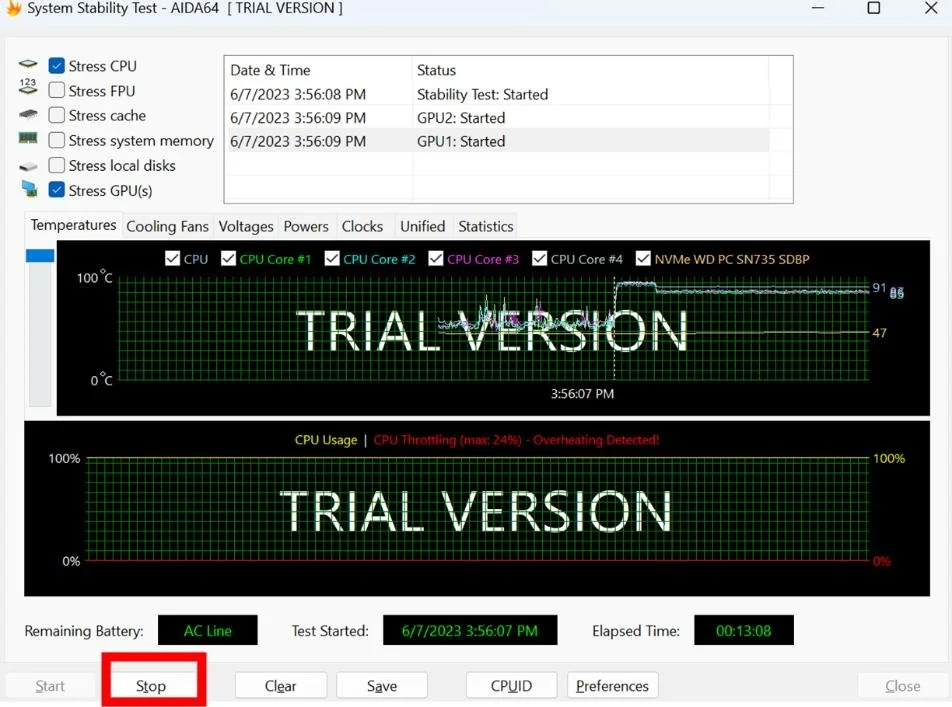
13. Klick in AIDA64 auf „Start", um den Stresstest zu beginnen. Ein sofortiger Anstieg der CPU- und GPU-Temperatur zeigt, dass der Test läuft. Lass den Test ca. 15 Minuten laufen, um stabile Ergebnisse zu erhalten.
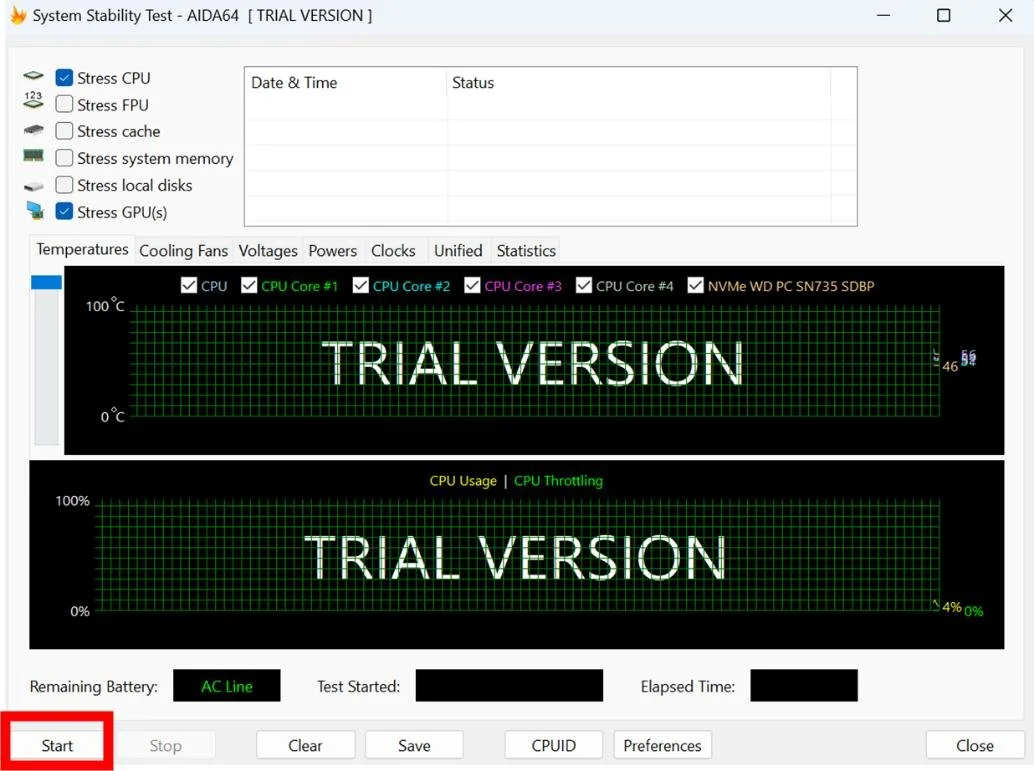
14. Nach Ablauf der Testzeit klickst du in AIDA64 auf „Stop" und beendest gleichzeitig die Temperaturaufzeichnung in HWiNFO mit „Logging Stop".
15. Öffne die von HWiNFO gespeicherte Datei, um deine Daten zu prüfen. Achte auf CPU package temperature und GPU temperature. Die ersten 30 Zeilen zeigen die durchschnittlichen Leerlauf-Temperaturen von CPU und GPU, die letzten 30 Zeilen die Durchschnittswerte unter Volllast.
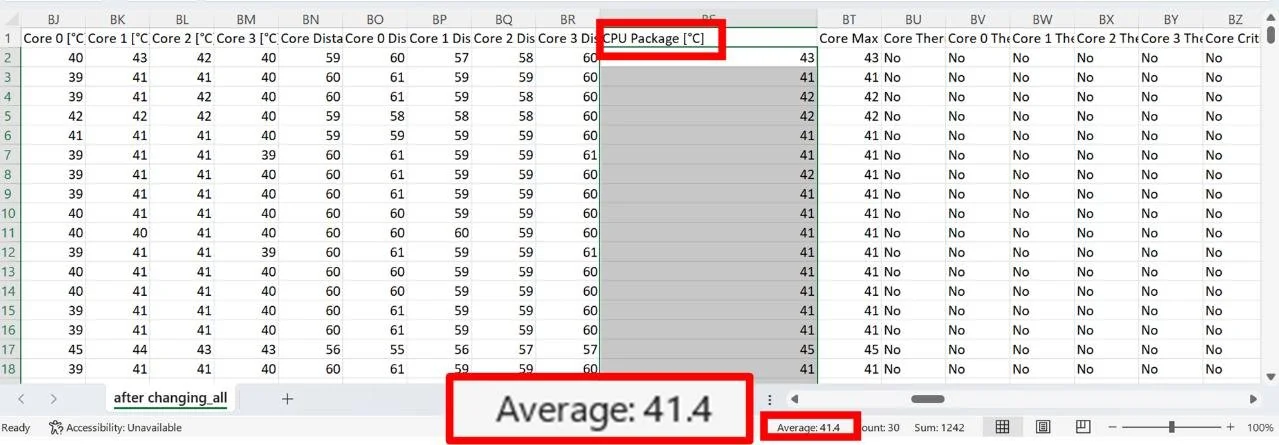
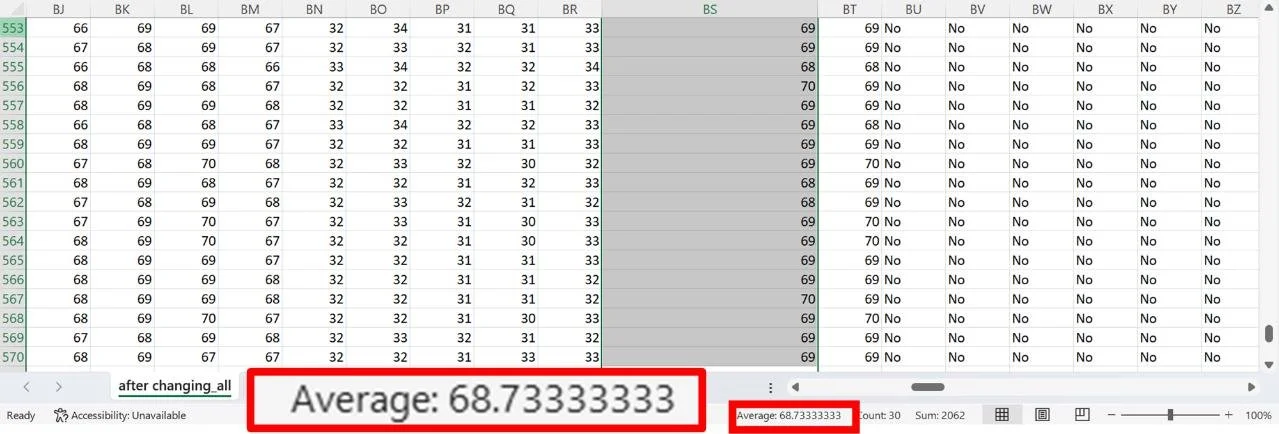
Mit diesen Schritten bewertest du die Systemtemperatur im Leerlauf und unter Extrembedingungen. Das gibt dir ein klares Bild der Effizienz deiner Paste und hilft dir zu erkennen, wann ein Wechsel fällig ist.
Mit dieser Methode ist hier ein Beispiel, das den Unterschied der CPU-Temperatur vor und nach dem Wechsel der KOLD-01 Wärmeleitpaste an einem Lenovo Legion Y9000P 2021 zeigt. (Mehr dazu: Lenovo Legion Y9000P 2021H - Cleaning and Changing Thermal Paste)
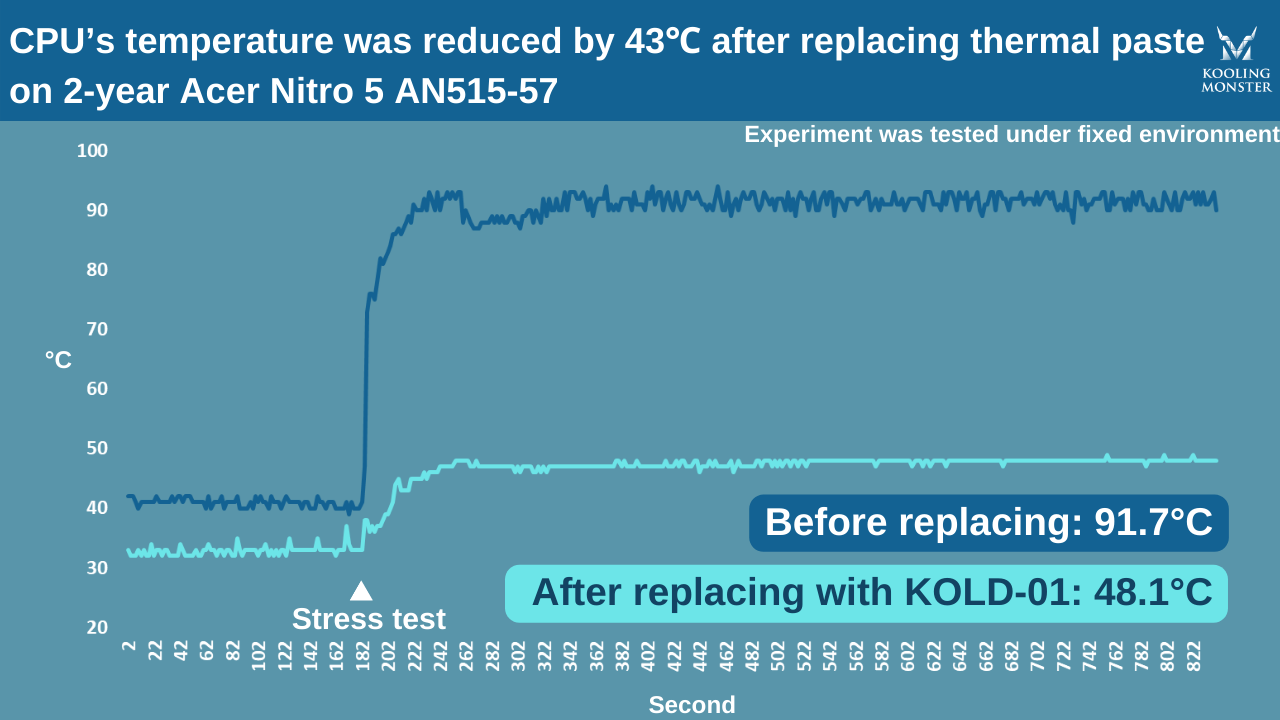
Was sind sichere Temperaturen für CPU/GPU im Leerlauf und beim Gaming?
Beim Bewerten der CPU- und GPU-Leistung sowie des Pastenzustands solltest du die Temperaturschwellen kennen. Diese Werte werden von vielen Faktoren beeinflusst: den spezifischen Komponenten deines Systems, der Effizienz der Kühllösung, dem Gehäuse-Airflow und sogar der Umgebungstemperatur. Läuft dein System konstant heißer als erwartet, kann das auf einen nötigen Pastenwechsel hinweisen.
Hier ein paar allgemeine Richtwerte:
CPU-Leerlauftemperatur: Eine CPU im Leerlauf sollte normalerweise nicht über 60–65 Grad Celsius liegen. Liegt deine CPU im Leerlauf darüber, könnte die Paste nicht mehr optimal arbeiten und ein Wechsel sein.
CPU-Lasttemperatur: Unter Volllast wird die CPU natürlich heißer. Die Temperatur sollte aber 80–85 Grad Celsius nicht übersteigen. Werte darüber können bedeuten, dass du die Paste erneuern solltest. (Mehr dazu: How to Check CPU Temperature and Why Is It Important?)
GPU-Leerlauftemperatur: GPUs laufen oft heißer als CPUs — eine etwas höhere Leerlauftemperatur ist also normal. Liegt sie aber konstant über 60–65 Grad Celsius, könnte die Paste ein Problem haben.
GPU-Lasttemperatur: Wie bei der CPU wird auch die GPU unter Volllast heiß. Liegen die Werte konstant über 90–95 Grad Celsius unter Last, ist eventuell ein Pastenwechsel fällig. (Mehr dazu: How to Check GPU Temperature and How Hot is Too Hot for a GPU?)
Komponente | Leerlauf | Volllast ---|---|--- CPU | 60–65 °C | 80–85 °C GPU | 60–65 °C | 90–95 °C
Das sind allgemeine Richtwerte — die tatsächlich sicheren Temperaturen hängen vom jeweiligen Prozessor- oder GPU-Modell ab. Und auch wenn ein Pastenwechsel in manchen Fällen die Temperaturen senken kann, ist er kein garantiertes Allheilmittel gegen Überhitzung. Schlechte Belüftung, Hardware-Defekte oder ineffiziente Kühllösungen können ebenfalls zu hohen Temperaturen beitragen. Sorg dafür, dass deine Komponenten ausreichend belüftet und gekühlt werden, um dein System fit zu halten.
So wechselst du die Wärmeleitpaste auf CPU/GPU — und welche Werkzeuge den Prozess erleichtern
Der Pastenwechsel erfordert Sorgfalt, und der Ablauf unterscheidet sich bei Desktops und Laptops.
Für Desktop-User gibt es beim Auftragen der Paste und der Kühlkörper-Befestigung je nach Hardware ein paar Feinheiten. Unser detaillierter Schritt-für-Schritt-Guide hilft dir dabei.
Laptops haben dagegen sehr unterschiedliche Layouts — hier brauchst du marken- und modellspezifische Anleitungen. Unsere umfassenden Tutorials decken Laptop-Modelle verschiedener Marken ab und helfen Einsteigern, die Laptop-Leistung zu verbessern.
In beiden Fällen gilt: Geh beim Pastenwechsel sorgfältig und präzise vor, um bessere CPU- und GPU-Temperaturen zu erzielen. Für ein besseres Ergebnis lohnen sich unsere speziell entwickelten Werkzeuge:
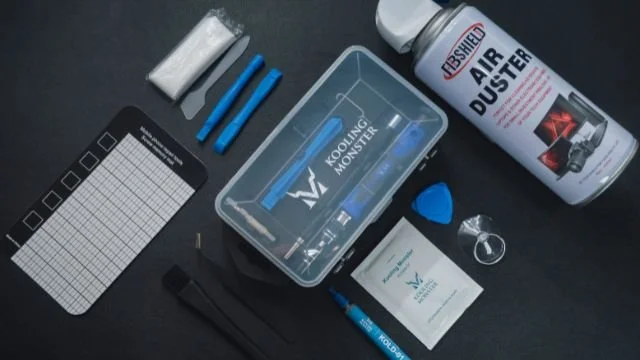
KOLD-01 Wärmeleitpaste: Hochwertige Paste mit lösungsmittelfreier Formel für mehr Langlebigkeit und bessere Wärmeübertragung.
KLEAN-01 Reinigungstücher: Effiziente Lösung zum Entfernen alter, ausgetrockneter Paste vom Prozessor.
KOMBO-01 Schraubendreher-Set: Mit Zubehör wie antistatischer Bürste und magnetischer Matte — für das reibungslose Zerlegen von Laptops, Kühlkörpern, Kühlern und Desktop-Gehäusen.
Diese Werkzeuge machen deinen Pastenwechsel einfacher und effizienter. Schau sie dir an und sieh, wie sie deine Wartung erleichtern.
Fazit
Um die optimale CPU- und GPU-Leistung zu erhalten, musst du den Zustand deiner Paste verstehen und managen. Die Temperaturüberwachung unter verschiedenen Lasten, das Kennen sicherer Bereiche und das richtige Vorgehen beim Pastenwechsel sind entscheidende Praktiken. Mit guter Belüftung und Kühlung plus qualitativer Paste verlängerst du die Lebensdauer deines PCs und förderst Top-Leistung. Mit dieser Anleitung bist du auf ein reibungsloses, kühleres Computing-Erlebnis vorbereitet.
FAQ
Wie lange hält normale Wärmeleitpaste?
Eine gute Paste hält meist 1 bis 2 Jahre. Die Lebensdauer hängt aber von Qualität, Nutzungsverhalten und Betriebsbedingungen ab.
Ist es OK, eine CPU ohne Wärmeleitpaste zu betreiben?
Nein, nicht zu empfehlen. Paste verbessert die Wärmeübertragung von der CPU zum Kühlkörper und beugt Überhitzung vor. Ohne sie läuft die CPU deutlich heißer und kann beschädigt werden. (Mehr dazu: Is It Okay to Use My Gaming PC Without Thermal Paste?)
Was passiert, wenn ich die Wärmeleitpaste nicht wechsle?
Mit der Zeit baut sie ab und wird weniger effektiv. Ohne Wechsel können CPU und GPU überhitzen — das führt zu Throttling, Systeminstabilität und sogar Hardware-Schäden.
Was passiert, wenn Wärmeleitpaste austrocknet?
Trocknet die Paste aus, nimmt die Wärmeleitfähigkeit ab — CPU oder GPU laufen heißer als normal. Das kann die PC-Leistung beeinträchtigen und die Lebensdauer der Hardware verkürzen.
![Wie trägt man Wärmeleitpaste auf eine CPU auf? [Schritt-für-Schritt-Anleitung 2026 für Einsteiger]](/_next/image?url=%2Fimages%2Fscraped%2F7f0f852b1856.webp&w=3840&q=75)